Cómo convertir archivos OGG a MP3 en el navegador
· Guías de Free Audio Editor
Convertir archivos OGG a MP3 es sacar el audio del contenedor y guardarlo como un archivo que suena en el coche, en el teléfono o en un altavoz viejo. El convertidor de siempre lo hace subiendo el archivo. Una clase, una nota de voz o un tema que todavía no publicas no tiene que salir de tu equipo. El navegador que ya tienes puede decodificar el OGG y codificar el MP3 solo.
Qué es un archivo OGG
OGG es un contenedor, no un único códec. Al abrirlo hay una de dos cosas:
- Vorbis, el códec de casi toda la música en
.ogg. - Opus, el códec de algunas grabaciones de voz nuevas y de unas pocas descargas de música.
La extensión no dice cuál es. Chrome y Firefox reproducen los dos. Safari reproduce Opus y muchas veces se queda en silencio con Vorbis. Ese límite es del decodificador del navegador. Una página que no sube el archivo no puede inventar un decodificador que el navegador no trae.
Un archivo que se llama .opus es otro trabajo. Para eso está el
convertidor de Opus a MP3. Esta página es para .ogg y
.oga.
Haz la conversión
- Abre el convertidor de OGG a MP3.
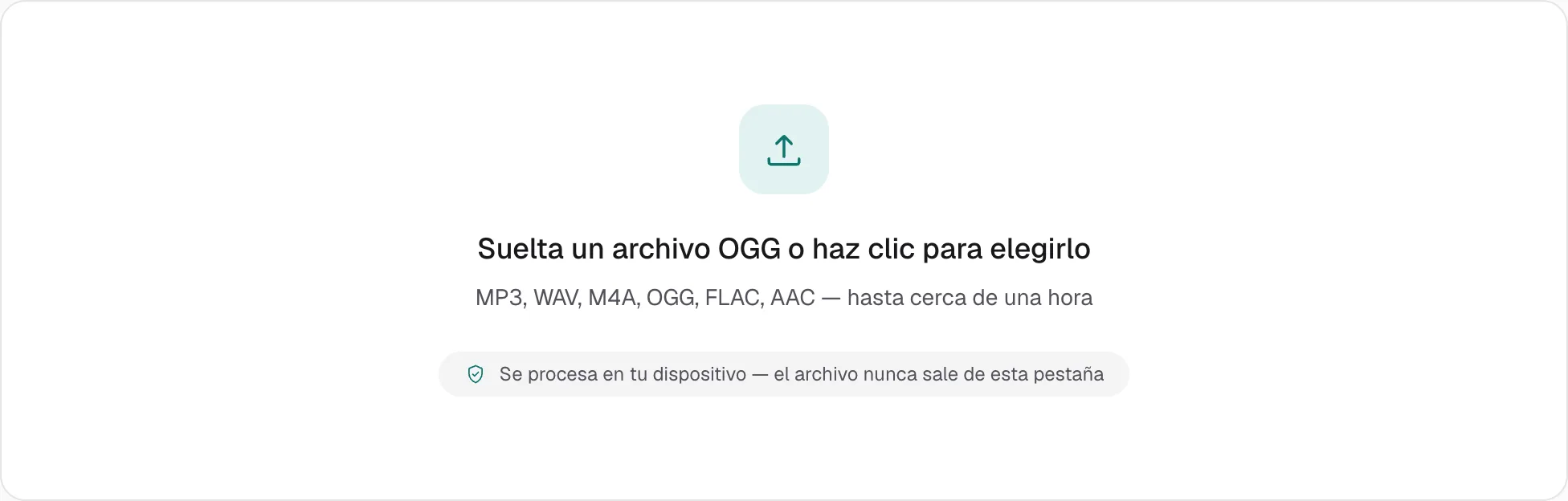
- Suelta el archivo, o haz clic para elegirlo.
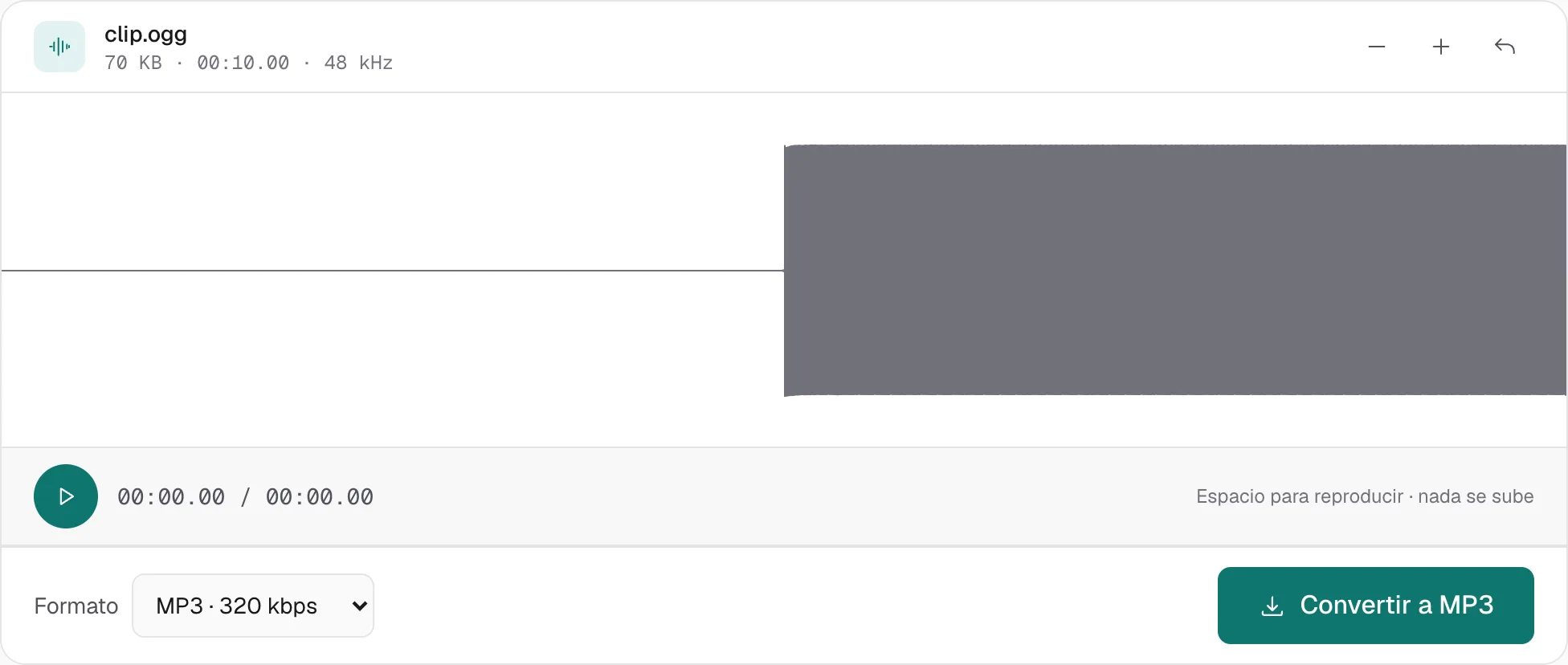
- Elige un bitrate (abajo) y exporta. El MP3 se descarga en tu dispositivo. El OGG se queda donde estaba.
Qué bitrate
Las tres tasas cubren el uso real. Pasado lo que se oye, un número más alto solo hace un archivo más grande.
- 128 kbps es la tasa correcta para voz: una nota, una reunión, una clase exportada como OGG. La música a 128 kbps se oye, y suena un poco apagada.
- 192 kbps es el punto medio sensato para música que sí vas a escuchar.
- 320 kbps es el tope del MP3. Úsalo cuando el OGG es una grabación limpia y quieres el menor compromiso. Sigue teniendo pérdida. Si el siguiente paso es seguir editando, exporta WAV en otra herramienta y codifica el MP3 una sola vez, al final.
Vorbis y Opus ya tenían pérdida. Convertirlos no devuelve el detalle que la codificación original tiró. 320 kbps solo describe el MP3.
Cuando el navegador no puede decodificarlo
Prueba a reproducir el archivo en una pestaña normal. Si se oye, esta conversión va a funcionar. Si la pestaña se queda en silencio:
- Vorbis en Safari. Pasa a Chrome o Firefox, o convierte en un equipo que tenga uno de los dos.
- Un archivo dañado, o un OGG que no es audio. Esta página no saca la pista de un contenedor raro. Para MP4, WebM y MOV, usa el convertidor de MP4 a MP3.
No hay una promesa honesta de «todos los OGG» en una página que no va a subir el archivo. Para los que el navegador rechaza, ffmpeg en tu propio equipo conserva la misma privacidad y añade el decodificador que falta.
Cuando ya tienes el MP3
El resultado es un archivo de audio normal.
- Corta un tramo con el cortador de MP3.
- Si todo se grabó bajo, normalízalo para que el pico quede justo debajo del recorte.
Las etiquetas y la portada no se copian. El MP3 se escribe sin metadatos. Vuelve a ponerlas después con cualquier editor de etiquetas si las necesitas.
Más guías en todas las guías.