Cara mengedit file WAV di browser
· Panduan Free Audio Editor
File WAV adalah audio dengan kompresi MP3 yang masih dimatikan. Anda bisa memangkas, memberi fade, dan mengubah levelnya di browser tanpa mengubahnya menjadi MP3 lebih dulu. Untuk potongan, fade, atau perubahan level, memasang editor WAV adalah alat yang lebih besar daripada pekerjaannya. Konversi sekali, di akhir, jika Anda butuh file yang lebih kecil untuk dikirim.
Membuka WAV di konverter lalu mengedit MP3-nya sesudahnya adalah jalan yang panjang. Setiap potongan berikutnya mengkode ulang file yang sudah kehilangan detail awal.
Buka WAV apa adanya
Jatuhkan .wav ke Editor MP3 atau ke
Potong Audio. Keduanya mendekode di tab. Tidak ada
langkah konversi sebelum suntingan, dan tidak ada yang diunggah.
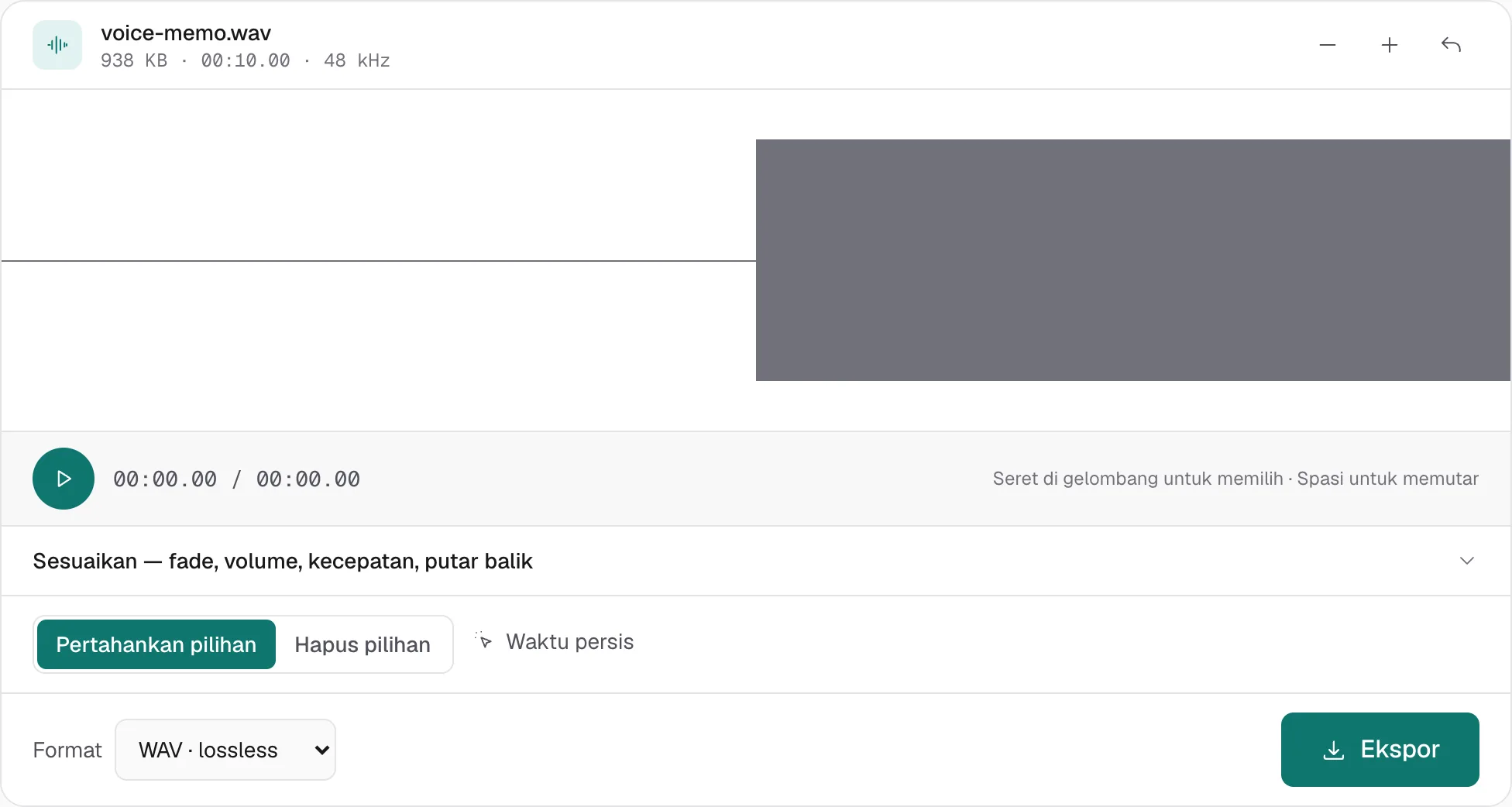
Jika halaman menolak file, browser tidak bisa mendekode WAV itu. PCM standar terbuka. Pengodean yang tidak biasa, yang tidak bisa diputar di tab browser biasa, juga tidak akan terbuka di sini. Batas itu ada di dekoder, bukan di batas ukuran file.
Suntingannya sama dengan yang dipakai pada MP3:
- Seret satu bagian. Pertahankan pilihan memangkas sampai bagian itu. Hapus pilihan menghapusnya. Panduan untuk rekaman ada di cara memotong audio.
- Fade in dan Fade out di Sesuaikan membentuk awal dan akhir ekspor, sampai 5 detik.
- Volume berjalan dari 10% sampai 200%. Rekaman lapangan yang pelan dan butuh lebih dari itu masuk ke Perbesar Volume MP3.
- Kecepatan berjalan dari 0,5× sampai 2×, dan nada bergerak bersama temponya. Untuk memindahkan kunci dan mempertahankan durasi, pakai pengubah nada.
Satu ekspor adalah satu file. Perbesar dengan tombol + dan letakkan potongan pada jeda, bukan di tengah kata.
Edit dulu, baru putuskan formatnya
WAV di menu format adalah PCM 16-bit pada sample rate file itu sendiri. Stereo 44,1 kHz kira-kira 10 MB per menit. Lagu tiga menit kira-kira 30 MB. Ukuran itu adalah audio yang tidak dikompresi, bukan ekspor yang membengkak.
Pakai WAV ketika:
- Anda akan mengedit lagi. Tetap di PCM berarti potongan berikutnya tidak menambah generasi MP3 lagi.
- Seseorang meminta WAV: DAW, sampler, atau file untuk pers.
- Sumbernya sudah 16-bit dan Anda mau resolusi yang sama kembali.
WAV 24-bit atau 32-bit float disimpan sebagai 16-bit saat keluar. Halaman ini tidak menulis file 24-bit. Jika resolusi ekstra itu alasan Anda menyimpan WAV, kerjakan bagian yang halus di editor desktop dan simpan ekspornya.
MP3 adalah file yang Anda kirim.
- 320 kbps adalah titik di mana hampir tidak ada yang mendengar bedanya dari WAV pada dengar biasa. Pakai untuk musik yang Anda simpan.
- 192 kbps adalah keseimbangan sehari-hari.
- 128 kbps untuk suara bicara. Musik di sini terdengar redup.
WAV 50 MB jatuh di sekitar 4–5 MB pada 192 kbps dan sekitar 11 MB pada 320 kbps. Angka pastinya mengikuti durasi dan sample rate. Konversinya sendiri ada di halaman WAV ke MP3, dan itu langkah terakhir yang tepat ketika suntingannya sudah selesai.
Tag dan sampul tidak disalin ke MP3 itu. Tambahkan sesudahnya dengan editor tag, yang hanya menulis ulang label dan membiarkan byte audio.
MP3 ke WAV tidak memutar waktu ke belakang
Mendekode MP3 ke WAV memberi persis apa yang sudah ada di MP3 itu, sebagai PCM 16-bit, tanpa kehilangan tambahan. Ini tidak mengembalikan apa yang dibuang encoder MP3. Waspadalah pada konverter yang mengklaim kenaikan kualitas.
Urutan yang jujur, ketika WAV-nya masih ada: edit WAV-nya, ekspor MP3 sekali di akhir. Urutan yang jujur, ketika yang ada hanya MP3: dekode ke WAV jika sebuah alat menuntutnya, edit di sana, dan kompres sekali. Halaman MP3 ke WAV adalah dekode itu. Bukan remaster.
Yang tetap di perangkat
WAV asli tidak diubah. Unduhan adalah file baru. Muat ulang tab dan sesinya hilang, dan itulah gunanya tidak pernah mengunggah. Laptop menangani satu lagu album atau memo suara yang panjang. File sepanjang film bisa membuat tab kehabisan memori. Saat itulah WAV yang sama dipindahkan ke editor desktop yang membaca dari disk. Ketika file yang Anda kirim adalah MP3, cara mengedit file MP3 adalah peta suntingan mana yang ada di halaman mana.
Panduan lain di semua panduan.