Cara memotong audio online (gratis, tanpa unggah)
· Panduan Free Audio Editor
Memotong audio berarti menyimpan satu bagian rekaman dan membuang sisanya: hening sebelum memo suara, udara kosong setelah jawaban podcast, bagian rapat yang memang perlu dikirim. Memangkas, dalam pekerjaan ini, adalah operasi yang sama. Anda menandai bagian yang tinggal.
Itu bukan pekerjaan yang sama dengan menyisakan lagu hanya di bagian reff. Kontrolnya mirip. Keputusannya tidak. Untuk lagu, halamannya adalah Potong Lagu.
Yang Anda butuhkan
- Filenya. MP3, WAV, M4A, FLAC, dan OGG terbuka jika browser Anda sudah bisa memutarnya.
- Potong Audio. Ini berjalan di tab. Tidak ada unggahan.
- Sekitar satu menit.
Potong filenya
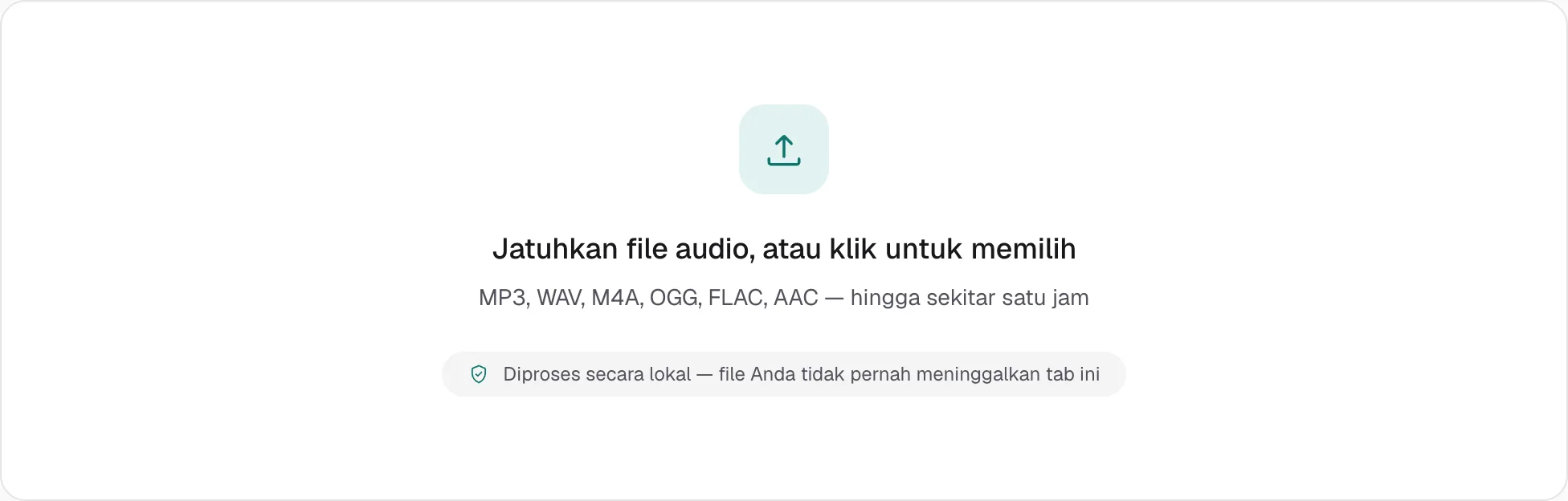
Jatuhkan file ke halaman, atau klik untuk memilih. Bentuk gelombang muncul seketika. Tidak ada bilah unggah, karena file tidak pernah meninggalkan perangkat.
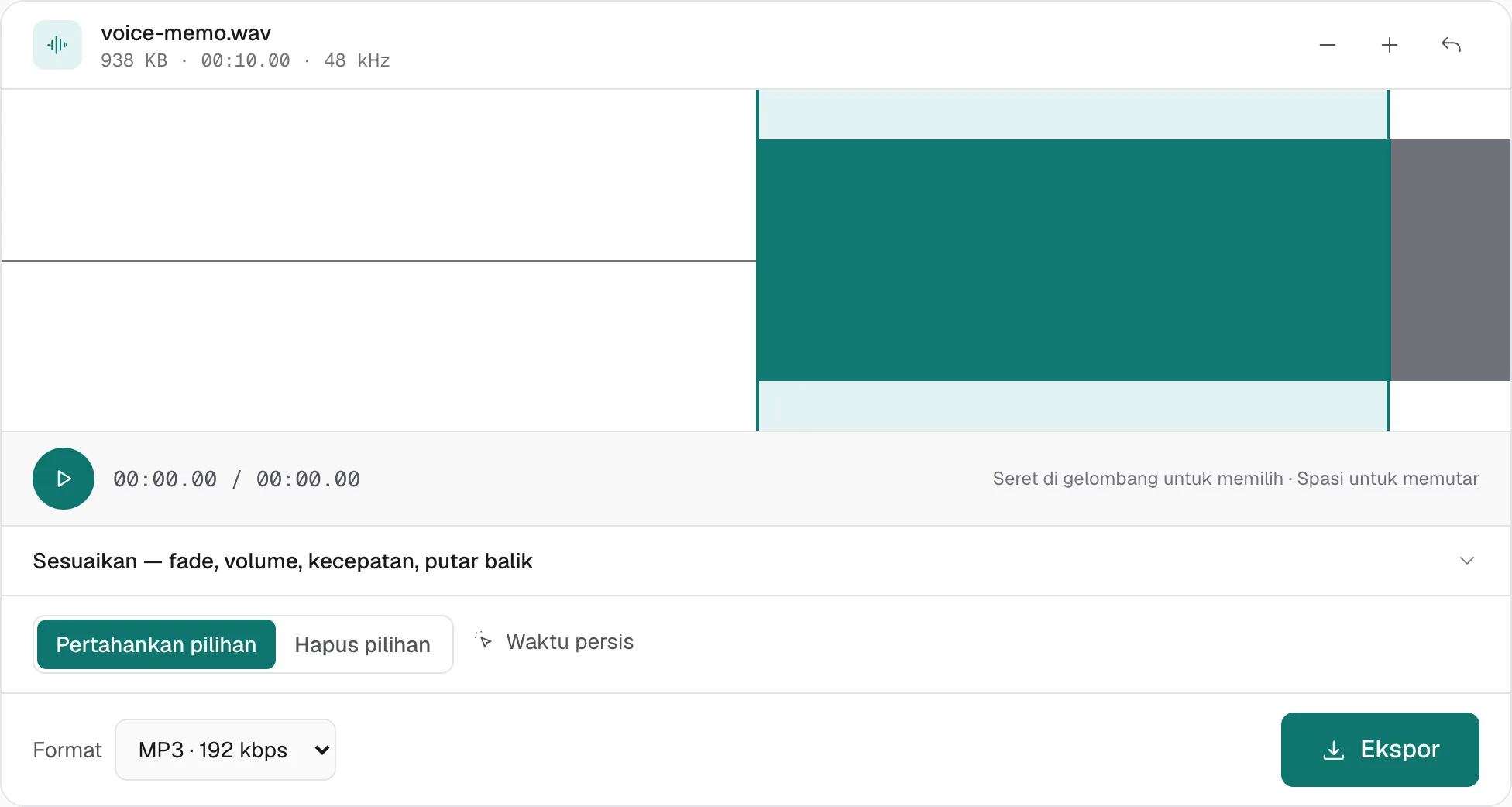
Seret di bentuk gelombang untuk menandai satu bagian. Waktu di bawah tombol putar menunjukkan posisi sampai seperseratus detik. Jika seretan terlalu kasar, buka Waktu persis dan ketik awal serta akhir dalam detik.
Tekan putar. Yang berbunyi adalah pilihan, bukan seluruh file. Geser ujungnya sampai awal jatuh di kata pertama dan akhir jatuh setelah kata terakhir, bukan di tengah salah satunya.
Simpan bagiannya, atau hapus jeda
Dua mode, dan masing-masing menjawab kalimat yang berbeda:
- Pertahankan pilihan — ekspor hanya bagian yang disorot. Pakai ini untuk memangkas memo suara sampai isinya, atau mengambil satu jawaban dari rekaman yang panjang.
- Hapus pilihan — ekspor adalah semuanya kecuali bagian yang disorot. Pakai ini untuk membuang hening di awal, atau jeda di tengah. Hapus di tengah menyimpan kedua sisi dan menyambungkannya dengan potongan keras.
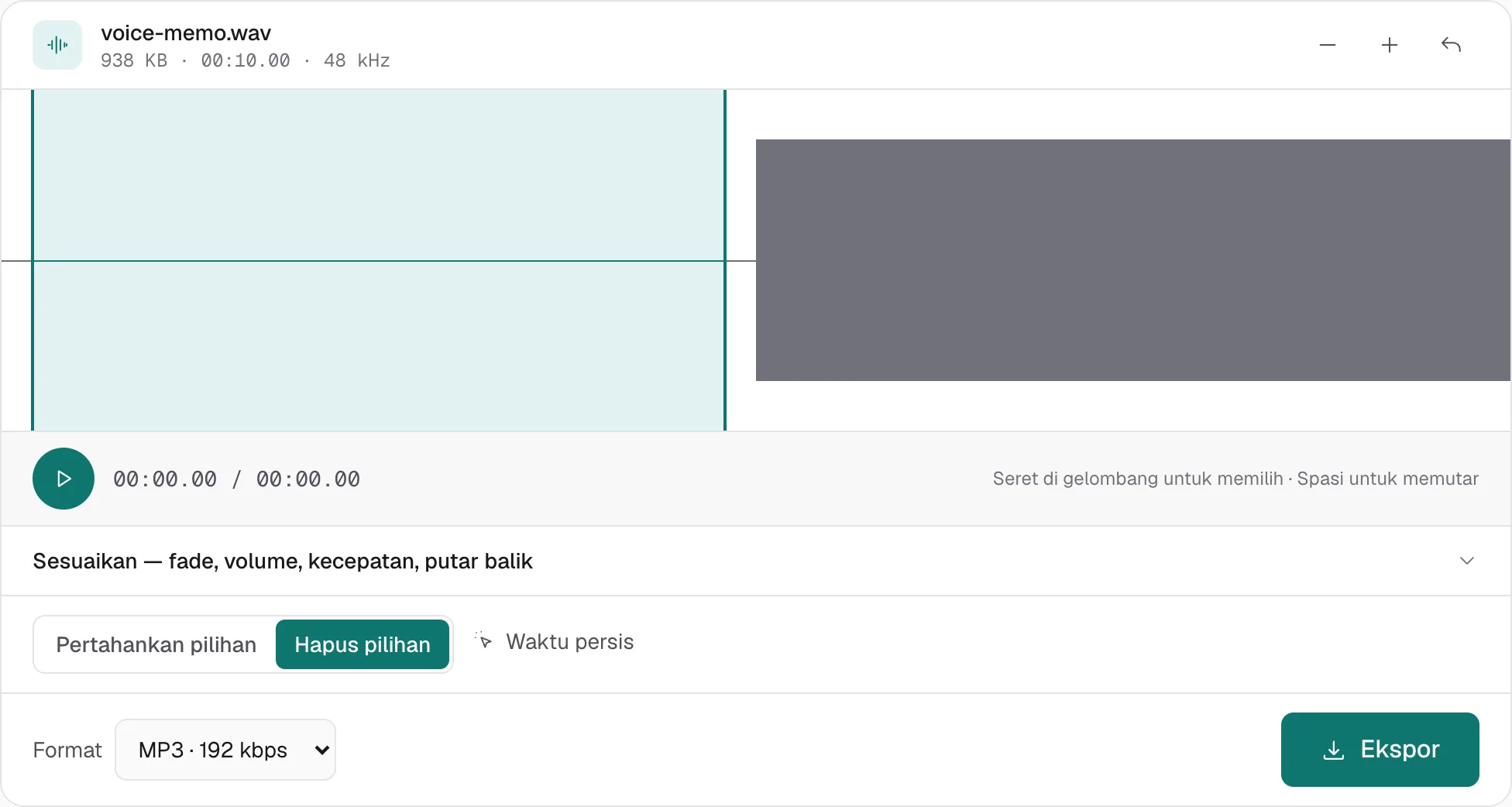
Satu ekspor adalah satu file. Halaman ini tidak memecah satu rekaman menjadi beberapa unduhan sekaligus. Jika Anda butuh tiga klip, pilih dan ekspor satu per satu.
Fade di Sesuaikan menghaluskan awal dan akhir dari yang Anda ekspor. Fade itu tidak menyambung lembut di titik dua sisi jeda yang dihapus bertemu. Sambungan itu potongan keras. Jika terdengar klik, ekspor kedua potongan secara terpisah dan gabungkan dengan crossfade pendek di Gabung Audio.
Untuk satu bagian yang bersih, fade 0,1–0,3 detik cukup agar klip tidak mulai atau berakhir dengan klik. Akhir sebuah lagu adalah keputusan lain, dan itu dikerjakan di Potong Lagu.
Ekspor
Halaman ini mulai dari MP3 192 kbps. Ubah di menu format sebelum mengklik Ekspor:
- MP3 128 kbps cukup untuk suara bicara. Musik di sini mulai terdengar redup.
- MP3 192 kbps adalah pilihan yang tepat untuk file campuran yang akan dikirim sekali.
- WAV adalah PCM 16-bit pada sample rate file itu sendiri. Pakai jika Anda akan mengedit lagi. Mengekspor MP3 dari MP3 membuang sedikit detail lagi setiap kali.
Unduhan dimulai di browser. File asli di disk tidak berubah.
Di ponsel
Halaman yang sama bekerja di Safari dan Chrome ponsel. Bentuk gelombang menerima sentuhan, dan bilah ekspor tetap di bawah layar. Rekaman panjang dibatasi memori ponsel, bukan batas akun. Laptop sekarang nyaman sampai sekitar satu jam. Ponsel, lebih pendek.
Yang tidak diperbaiki dengan memotong
Memotong menghapus waktu. Ini tidak menghapus noise, tidak memisahkan suara dari musik, dan tidak membuat take yang pelan di seluruh file menjadi keras dengan sendirinya. Volume di Sesuaikan berjalan dari 10% sampai 200%. Rekaman yang pelan dari awal sampai akhir butuh Perbesar Volume MP3, yang sampai 400% dengan limiter, atau Normalisasi Audio, yang menaikkan file sampai puncak paling keras berada tepat di bawah clipping.
Jika langkah berikutnya adalah lagu, bukan rekaman, pindah ke Potong Lagu. Peta yang lebih luas ada di cara mengedit file MP3.
Panduan lain di semua panduan.