Cómo recortar audio online (gratis, sin subir)
· Guías de Free Audio Editor
Recortar audio es quedarte con un tramo de la grabación y tirar el resto: el silencio antes de una nota de voz, el aire muerto después de una respuesta de podcast, la parte de una reunión que sí tienes que enviar. Cortar, en este caso, es la misma operación. Marcas la zona que se queda.
Eso no es lo mismo que dejar una canción en el estribillo. Los controles se parecen. La decisión no. Para una canción, el cortador de MP3 es la página.
Qué necesitas
- El archivo. MP3, WAV, M4A, FLAC y OGG se abren si tu navegador ya los reproduce.
- El recortador de audio. Corre en la pestaña. No hay subida.
- Un minuto.
Recorta el archivo
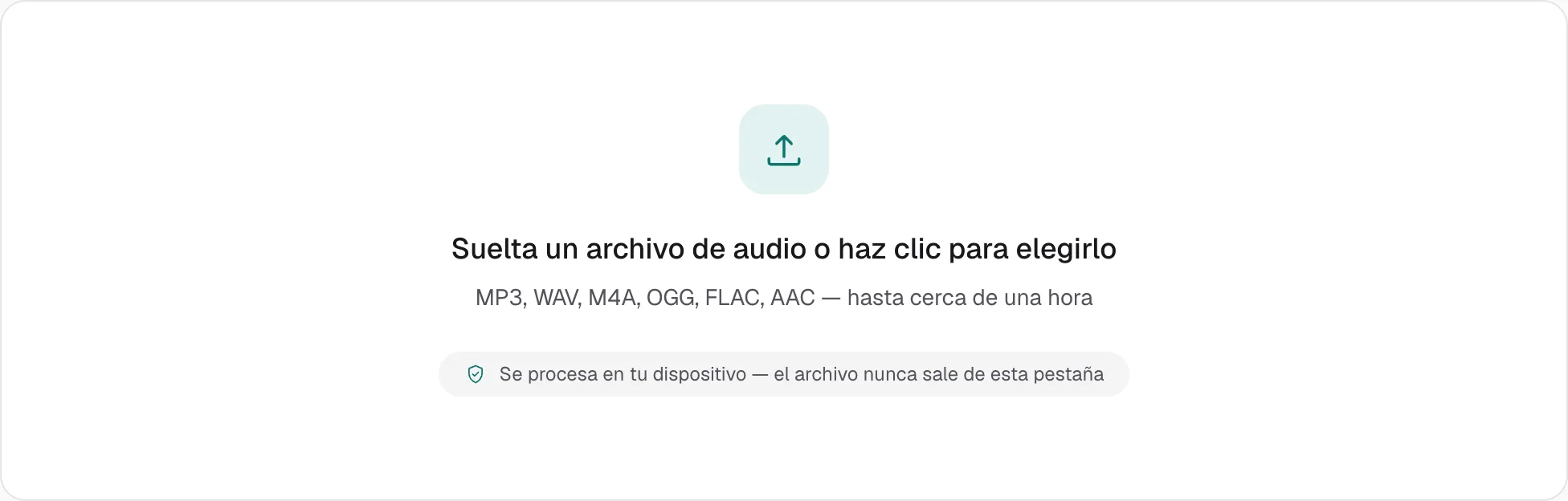
Suelta el archivo en el recortador, o haz clic para elegirlo. La forma de onda aparece al momento. No hay barra de subida, porque el archivo no sale del dispositivo.
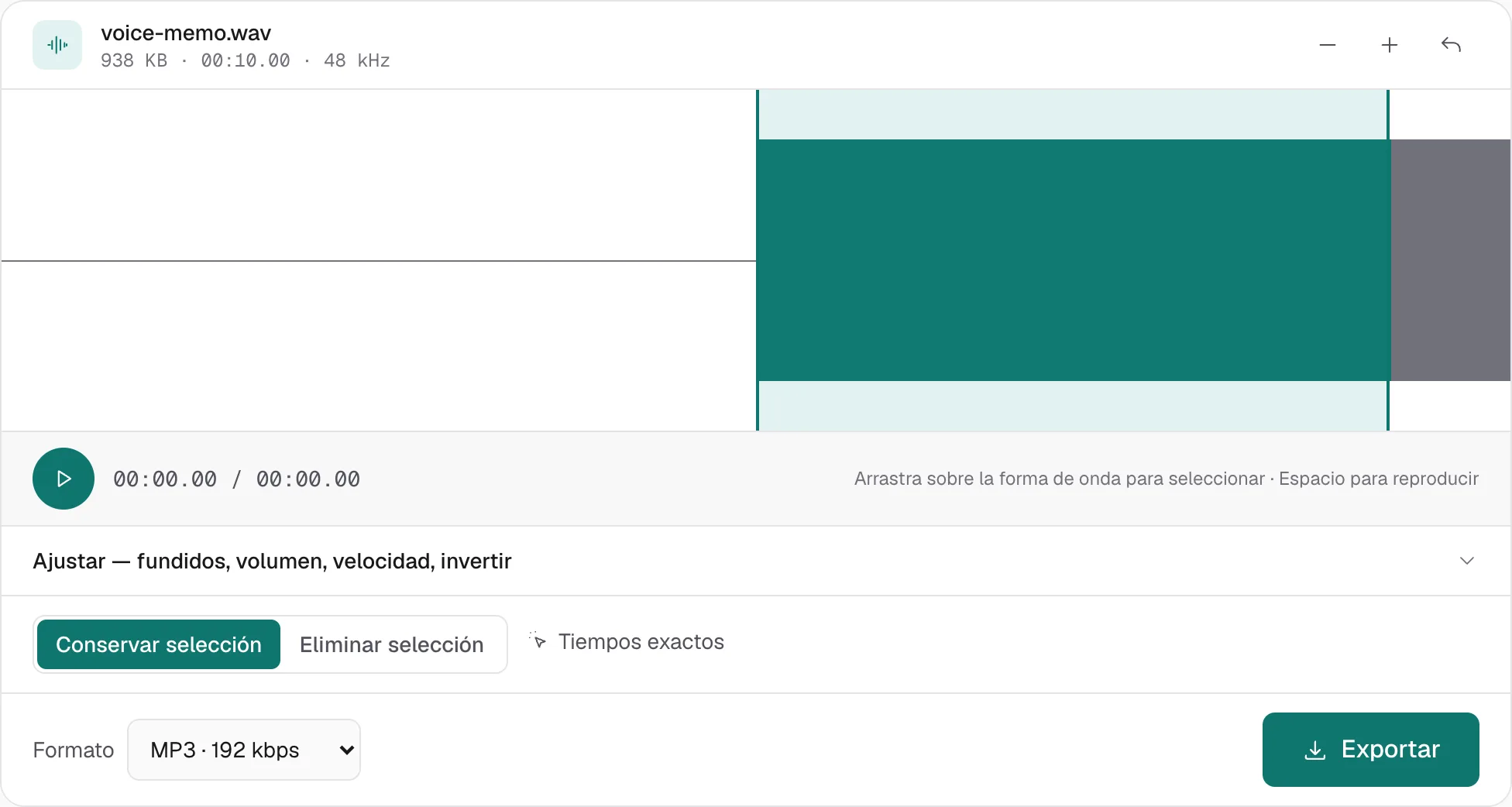
Arrastra sobre la forma de onda para marcar un tramo. El tiempo bajo el botón de reproducir muestra tu posición a la centésima de segundo. Si el arrastre se queda corto, abre Tiempos exactos y escribe el inicio y el fin en segundos.
Pulsa reproducir. Suena la selección, no el archivo entero. Mueve los extremos hasta que el inicio caiga en la primera palabra y el final después de la última, no a la mitad de ninguna.
Conservar el tramo, o borrar un hueco
Dos modos, y cada uno responde a una frase distinta:
- Conservar selección — la exportación es solo lo resaltado. Sirve para dejar una nota de voz en lo importante, o para sacar una respuesta de una grabación larga.
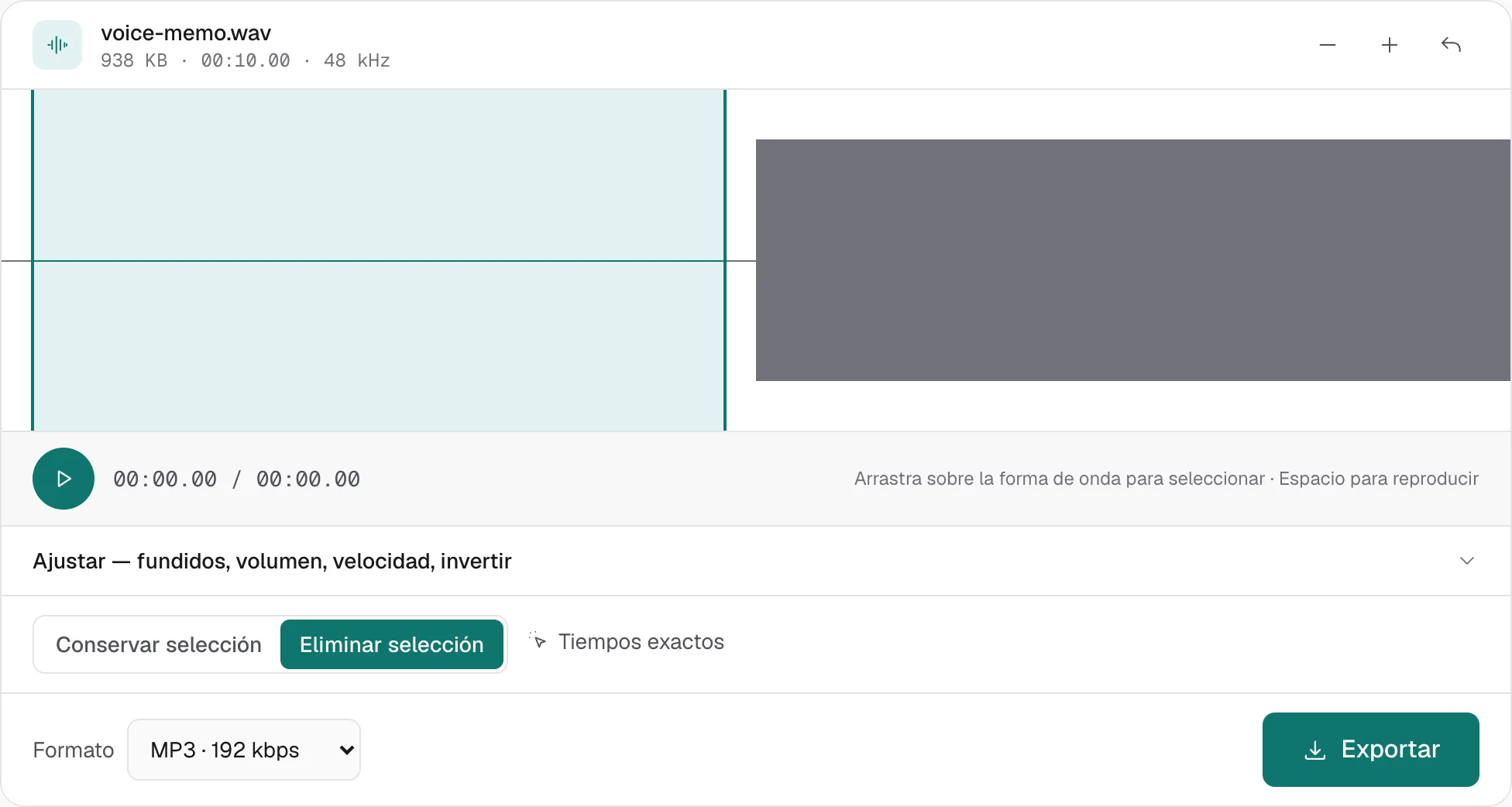
- Eliminar selección — la exportación es todo menos lo resaltado. Sirve para quitar el silencio del principio, o una pausa en el medio. Un corte en el medio junta los dos lados con un corte seco.
Una exportación es un archivo. El recortador no parte una grabación en varias descargas a la vez. Si necesitas tres clips, selecciónalos y expórtalos de uno en uno.
Un fundido en Ajustar suaviza el principio y el final de lo que exportas. No hace un fundido en el punto donde se juntan los dos lados de un hueco borrado. Esa unión es un corte seco. Si hace clic, exporta las dos piezas por separado y únelas con un crossfade corto en unir canciones.
Para un solo tramo limpio, un fundido de 0,1–0,3 segundos basta para que el clip no empiece ni termine en un clic. El final de una canción es otra decisión, y se hace en el cortador de MP3.
Exportar
El recortador arranca en MP3 192 kbps. Cámbialo en el menú de formato antes de pulsar Exportar:
- MP3 128 kbps alcanza para la voz. La música aquí ya suena apagada.
- MP3 192 kbps es el valor justo para un archivo mixto que vas a enviar una vez.
- WAV es PCM de 16 bits a la frecuencia de muestreo del propio archivo. Úsalo si vas a editar otra vez. Exportar MP3 desde un MP3 tira un poco más de detalle en cada pasada.
La descarga empieza en el navegador. El archivo original en el disco no cambia.
En el celular
La misma página funciona en Safari y Chrome del teléfono. La forma de onda acepta el dedo, y la barra de exportar se queda abajo. Una grabación larga está limitada por la memoria del teléfono, no por una cuenta. En una laptop actual, cerca de una hora va bien. En el teléfono, menos.
Lo que recortar no arregla
Recortar quita tiempo. No quita ruido, no separa una voz de la música y no hace fuerte una toma que está baja de punta a punta. El volumen en Ajustar va del 10% al 200%. Una grabación baja en todo el archivo necesita subir volumen de MP3, que llega al 400% con un limitador, o normalizar audio, que sube el archivo hasta que el pico más alto queda justo debajo del recorte.
Si el siguiente paso es una canción y no una grabación, pasa al cortador de MP3. El mapa más amplio está en cómo editar un archivo MP3.
Más guías en todas las guías.