Como cortar áudio online (grátis, sem enviar)
· Guias do Free Audio Editor
Cortar áudio é ficar com um trecho da gravação e descartar o resto: o silêncio antes de um recado de voz, o ar morto depois de uma resposta de podcast, a parte de uma reunião que você realmente precisa mandar. Recortar, aqui, é a mesma operação. Você marca a região que fica.
Isso não é a mesma coisa que deixar uma música só no refrão. Os controles se parecem. A decisão, não. Para uma música, a página é o cortador de MP3.
O que você precisa
- O arquivo. MP3, WAV, M4A, FLAC e OGG abrem se o seu navegador já os reproduz.
- O cortador de áudio. Ele roda na aba. Nada é enviado.
- Cerca de um minuto.
Corte o arquivo
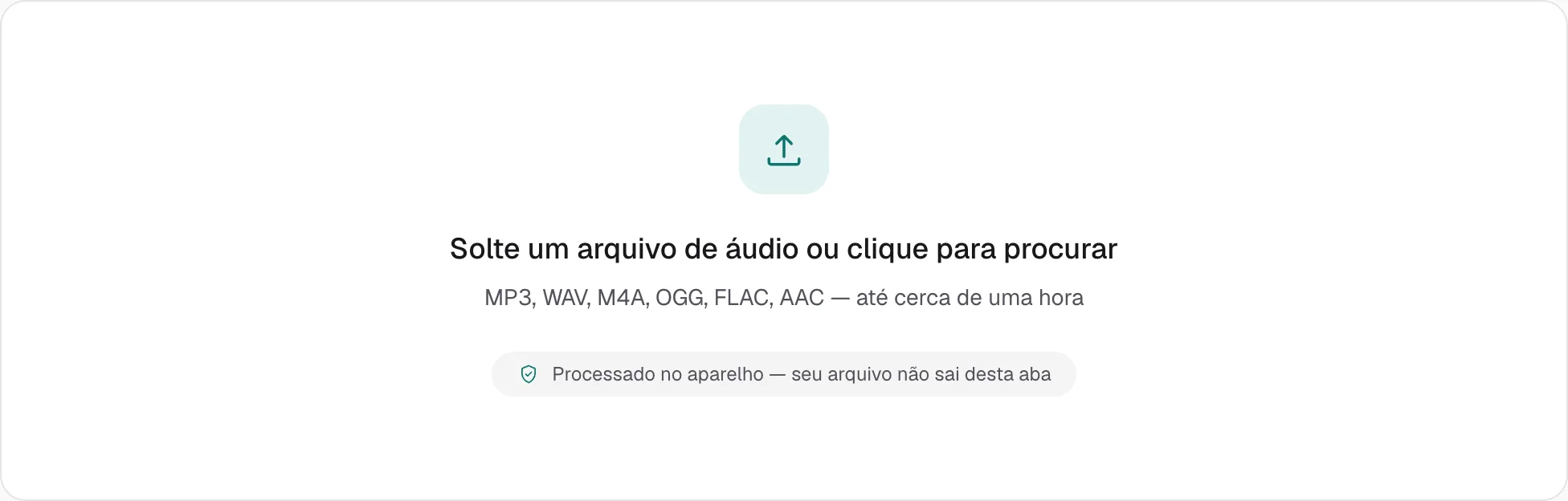
Solte o arquivo no cortador, ou clique para escolher. A forma de onda aparece na hora. Não há barra de envio, porque o arquivo não sai do aparelho.
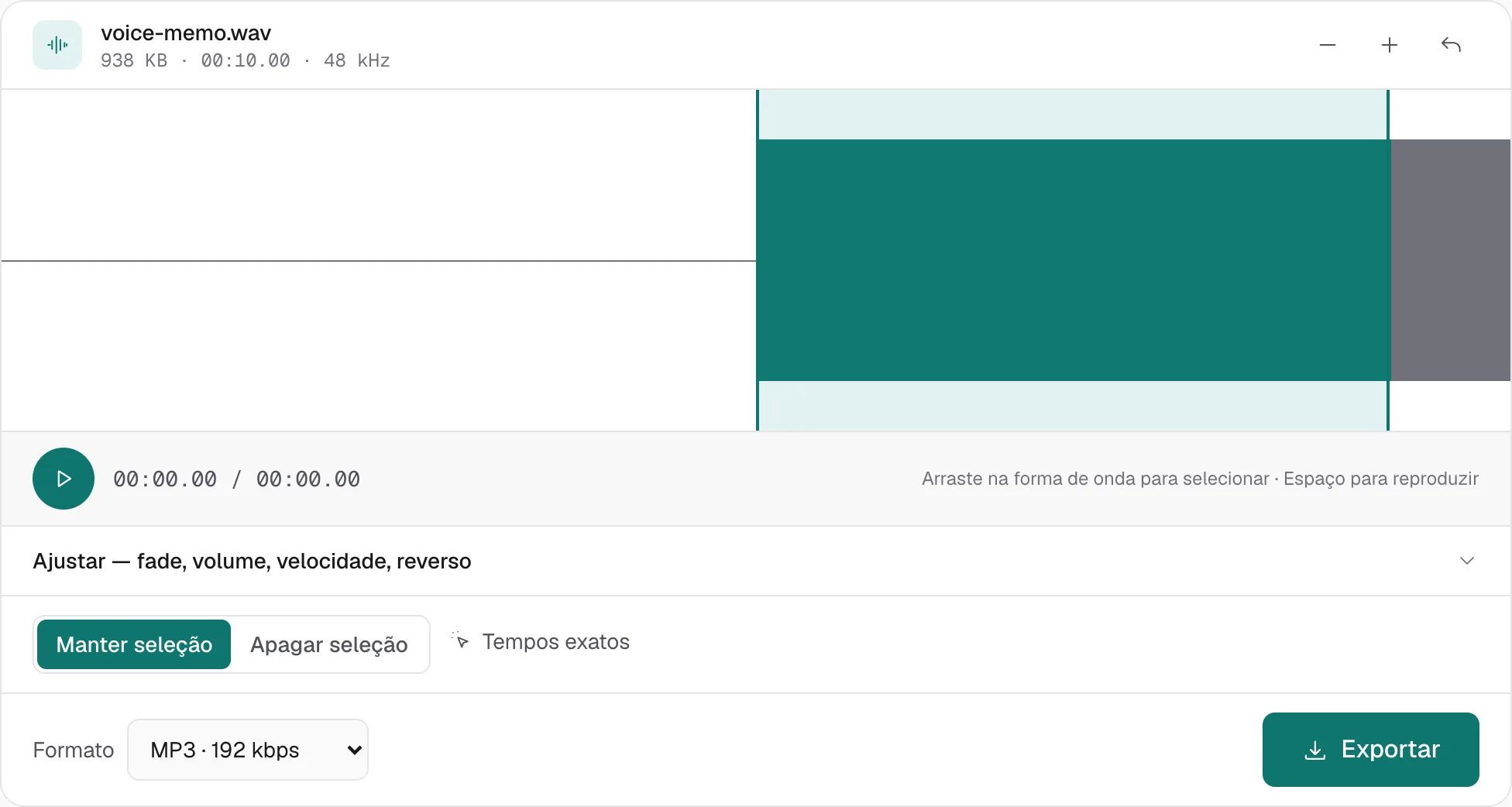
Arraste sobre a forma de onda para marcar um trecho. O tempo abaixo do botão de reproduzir mostra a posição até o centésimo de segundo. Se o arrasto ficar grosso demais, abra Tempos exatos e digite o início e o fim em segundos.
Aperte reproduzir. Toca a seleção, não o arquivo inteiro. Ajuste as pontas até o início cair na primeira palavra e o fim depois da última, não no meio de nenhuma das duas.
Ficar com o trecho, ou apagar um buraco
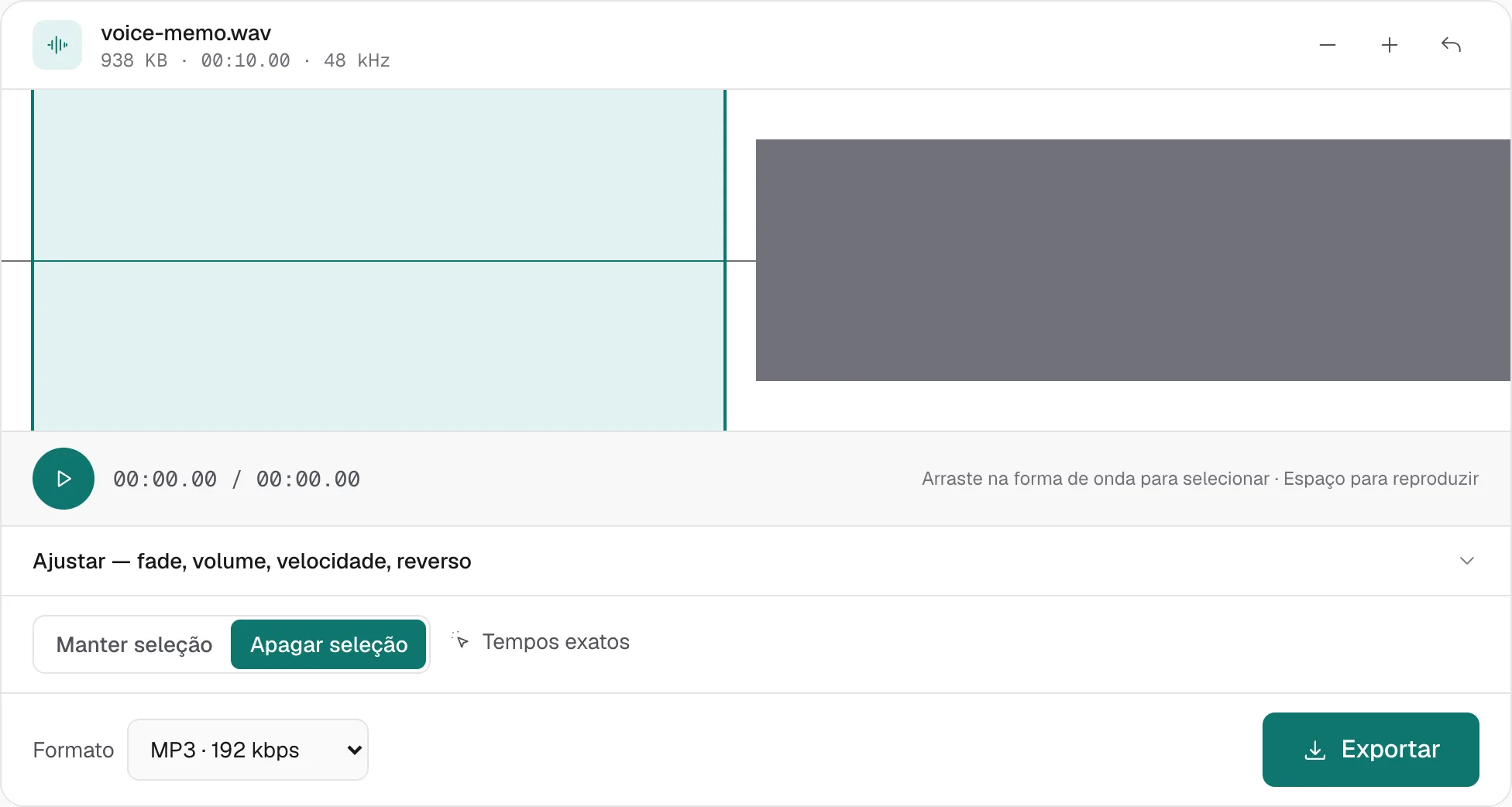
Dois modos, e cada um responde a uma frase diferente:
- Manter seleção — a exportação é só a parte marcada. Serve para reduzir um recado de voz ao que importa, ou para tirar uma resposta de uma gravação longa.
- Apagar seleção — a exportação é tudo menos a parte marcada. Serve para tirar o silêncio do começo, ou uma pausa no meio. Um corte no meio junta os dois lados com um corte seco.
Uma exportação é um arquivo. O cortador não divide uma gravação em vários downloads de uma vez. Se você precisa de três clipes, selecione e exporte um de cada vez.
Um fade em Ajustar suaviza o começo e o fim do que você exporta. Ele não faz um crossfade no ponto em que os dois lados de um buraco apagado se encontram. Essa junção é um corte seco. Se estalar, exporte as duas partes separadas e una com um crossfade curto em juntar músicas.
Para um trecho só, um fade de 0,1–0,3 segundo basta para o clipe não começar nem terminar num estalo. O final de uma música é outra decisão, e se faz no cortador de MP3.
Exportar
O cortador começa em MP3 192 kbps. Mude no menu de formato antes de clicar em Exportar:
- MP3 128 kbps basta para voz. Música aqui já soa abafada.
- MP3 192 kbps é o padrão certo para um arquivo misto que você vai mandar uma vez.
- WAV é PCM de 16 bits na taxa de amostragem do próprio arquivo. Use quando for editar de novo. Exportar MP3 a partir de um MP3 joga fora um pouco mais de detalhe a cada vez.
O download começa no navegador. O arquivo original no disco não muda.
No celular
A mesma página funciona no Safari e no Chrome do celular. A forma de onda aceita o toque, e a barra de exportar fica presa embaixo. Uma gravação longa é limitada pela memória do celular, não por uma conta. Um notebook atual aguenta cerca de uma hora. O celular, menos.
O que cortar não resolve
Cortar tira tempo. Não tira ruído, não separa uma voz da música e não deixa alto um take que está baixo do começo ao fim. O volume em Ajustar vai de 10% a 200%. Uma gravação baixa no arquivo inteiro pede aumentar volume do MP3, que chega a 400% com um limitador, ou normalizar áudio, que sobe o arquivo até o pico mais alto ficar logo abaixo do corte.
Se o próximo passo é uma música e não uma gravação, vá para o cortador de MP3. O mapa maior está em como editar um arquivo MP3.
Mais guias em todos os guias.