Cara mengedit file MP3 di browser
· Panduan Free Audio Editor
Mengedit MP3 biasanya satu pekerjaan dari daftar yang pendek: memotong satu bagian, membuang hening, memberi fade di tepi, membuatnya lebih keras, mengubah kecepatan, atau memperbaiki judul yang ditampilkan pemutar. Masing- masing sudah punya halaman. Yang ini adalah petanya, supaya file tidak didekode dan dikode ulang tiga kali di perjalanan.
Editor MP3 adalah kasus umumnya. Jatuhkan file, buat suntingannya, ekspor sekali. File asli tetap di disk. File baru adalah unduhannya.
Pilih pekerjaannya
| Anda mau… | Ke sini |
|---|---|
| Memangkas memo suara atau membuang hening | Memotong audio |
| Menyisakan reff, atau menghapus satu potong lagu | Potong Lagu |
| Menyusun beberapa file berurutan | Gabung Audio |
| Memindahkan kunci dan mempertahankan durasi | Mengubah nada tanpa mengubah kecepatan |
| Memutar lebih cepat atau lebih lambat, nada ikut | Ubah Kecepatan Audio |
| Mengedit WAV sebelum dikonversi | Mengedit file WAV |
| Memperbaiki judul, artis, atau sampul | Editor Tag MP3 |
Jika pekerjaannya dua atau tiga hal kecil — potongan, fade, sedikit volume — kerjakan di editor MP3 dan ekspor sekali. Membuka halaman baru untuk tiap slider berarti MP3 baru setiap kali.
Edit dalam satu kali
Jatuhkan MP3 ke editor. Bentuk gelombang adalah file itu, didekode di tab.
Seret satu bagian. Pertahankan pilihan mengekspor hanya bagian itu. Hapus pilihan mengekspor sisanya. Waktu persis menerima awal dan akhir dalam detik ketika seretan belum cukup tepat.
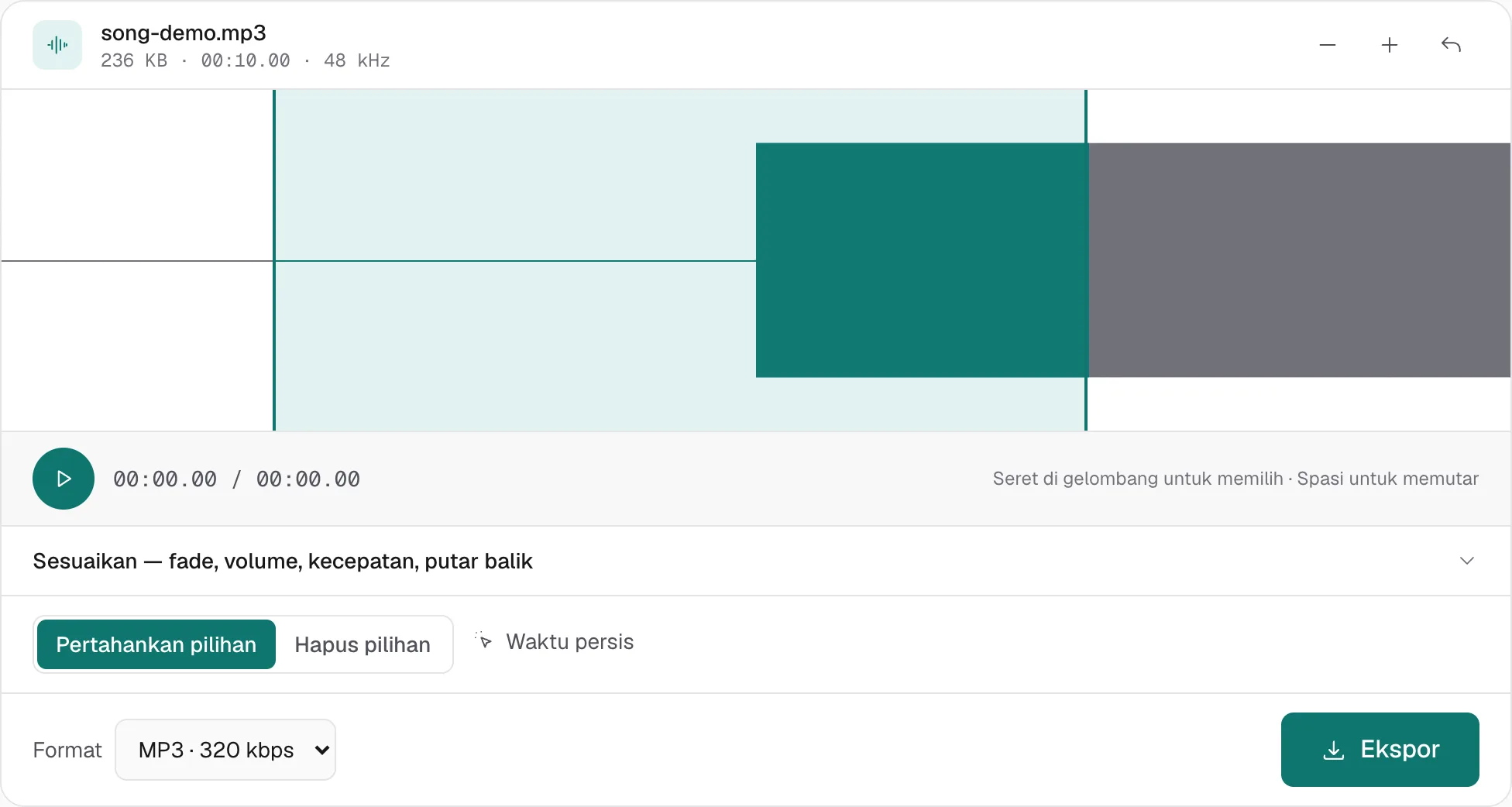
Buka Sesuaikan untuk sisanya:
- Fade in dan Fade out, sampai 5 detik. Keduanya membentuk awal dan akhir ekspor. Mereka tidak menyambung lembut di tengah file.
- Volume, dari 10% sampai 200%. Limiter menahan puncak saat Anda melewati 100%, jadi kenaikan yang sedang tetap lebih bersih daripada clipping keras. Suaranya tetap akan terasa dipaksa jika file memang sudah keras.
- Kecepatan, dari 0,5× sampai 2×. Nada ikut bergerak. Ini bukan time-stretch. Untuk mengubah kunci dan mempertahankan durasi, pakai pengubah nada, bukan slider ini.
- Normalisasi puncak menaikkan seluruh file dengan satu jumlah, sampai sampel paling keras berada tepat di bawah clipping. Ini menggantikan slider volume. Ini tidak membuat bagian pelan sekeras bagian keras.
- Putar balik membalik ekspor dari akhir ke awal.
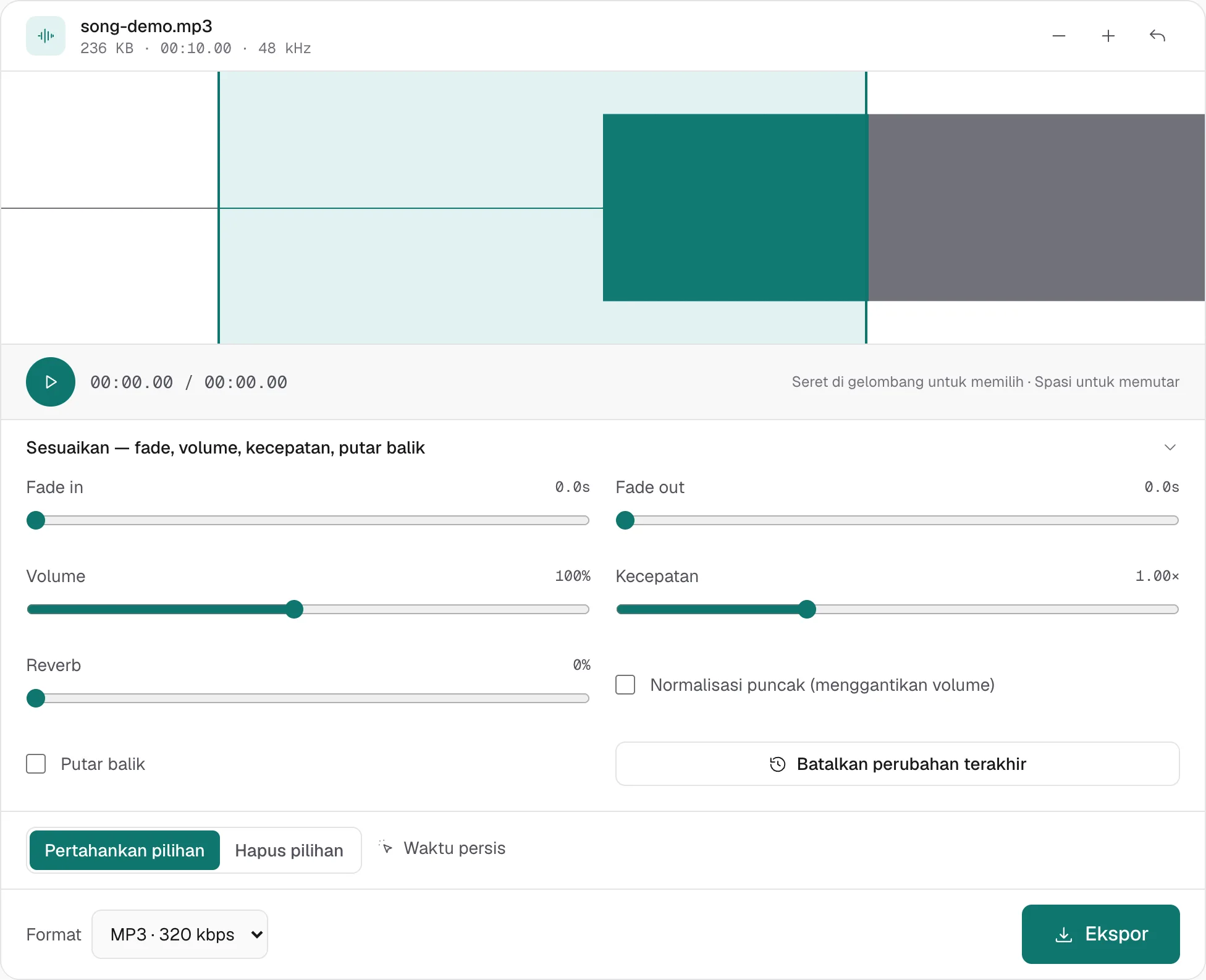
Putar pilihan sebelum mengekspor. Lalu pilih formatnya.
MP3 320 kbps adalah bawaan editor, dan pilihan yang tepat ketika ekspor ini adalah file yang akan Anda simpan. 192 kbps cukup untuk dikirim. 128 kbps untuk suara bicara. WAV adalah pilihan ketika suntingan ini bukan yang terakhir.
Keras, tanpa menebak
File yang pelan dari awal sampai akhir punya dua perbaikan yang jujur, dan keduanya bukan kontrol yang sama.
Normalisasi Audio mengukur puncak dan menerapkan gain bersih terbesar yang masih menghindari clipping. Pakai ketika Anda tidak tahu seberapa jauh harus mendorong.
Perbesar Volume MP3 adalah pengali yang Anda pilih, sampai 400%, dengan limiter di puncaknya. Slider volume editor sendiri berhenti di 200%. Pakai halaman itu ketika 200% tidak cukup. Mundur jika bagian keras mulai memompa. Keras yang bersih lebih baik daripada keras maksimal.
Keduanya bukan penyamaan kenyaringan untuk platform streaming. Itu rata-rata yang lebih panjang, diukur dalam LUFS, dan tempatnya di sesi mastering.
Suara dan label adalah hal yang terpisah
Memotong, memberi fade, dan mengeraskan mendekode MP3 lalu menulis yang baru. Judul, artis, album, dan sampul bukan suaranya. Mereka tinggal di blok tag, dan editor tag menulis ulang blok itu tanpa menyentuh byte audio. Sunting suaranya dulu. Beri label pada file yang benar-benar Anda simpan. Memberi label dulu, lalu mengekspor MP3 baru, menjatuhkan tag di jalan keluar.
Editor tag hanya untuk MP3. Ia tidak memproses album sekaligus, dan tidak membawa field bab podcast yang tidak biasa.
Yang tidak dilakukan editor ini
Ia tidak menumpuk dua trek lalu memixnya. Gabung Audio menyusun file ujung ke ujung dan bisa crossfade di bagian yang tumpang tindih. Ia tidak memberi dua fader sekaligus.
Ia tidak menghapus vokal, tidak merekam profil noise, dan tidak memecah lagu menjadi stem. Halaman browser yang menjanjikan itu sedang menggambarkan produk lain. Untuk timeline, perbaikan, atau trek kedua, editor desktop tetap alatnya. Tetap di sini ketika pekerjaannya satu file dan satu ekspor.
Panduan lain di semua panduan.