MP4 in MP3 umwandeln — im Browser
· Anleitungen von Free Audio Editor
Eine Vorlesung oder ein Konzert, das du mit dem Handy gefilmt hast, ist groß, weil Bild und Ton zusammen in der Datei stecken. Zum Hören im Auto oder bei ausgeschaltetem Bildschirm reicht die Tonspur. MP4 in MP3 umwandeln heißt: die Spur behalten und das Bild wegwerfen.
Der übliche Konverter schickt das ganze Video auf den Server von jemand anderem. Bei ein paar hundert Megabyte dauert das, und die Datei liegt nicht mehr nur bei dir. Der Browser, den du schon hast, liest die MP4 und speichert die MP3 auf demselben Gerät.
Was diese Seite macht
Öffne den MP4-in-MP3-Konverter. Er wandelt die ganze Spur um. Er schneidet kein Stück aus dem Video. Wenn du nur eine Minute brauchst, wandle zuerst um und bring die MP3 danach zum Audio-Trimmer.
Die Seite holt auch kein Video von YouTube, TikTok oder einer anderen Website. Die Datei muss schon auf deinem Handy oder Rechner liegen.
Das Video wird nicht hochgeladen. Der Encoder (lamejs) wird mit dieser Seite ausgeliefert und erst beim MP3-Export geladen. Deine Datei verlässt das Gerät nicht.
Die Schritte
- Zieh die MP4 auf die Seite, oder klicke zum Auswählen. WebM und MOV mit einer normalen Audiospur gehen genauso. Eine M4A auch: da ist kein Bild, das weg muss.
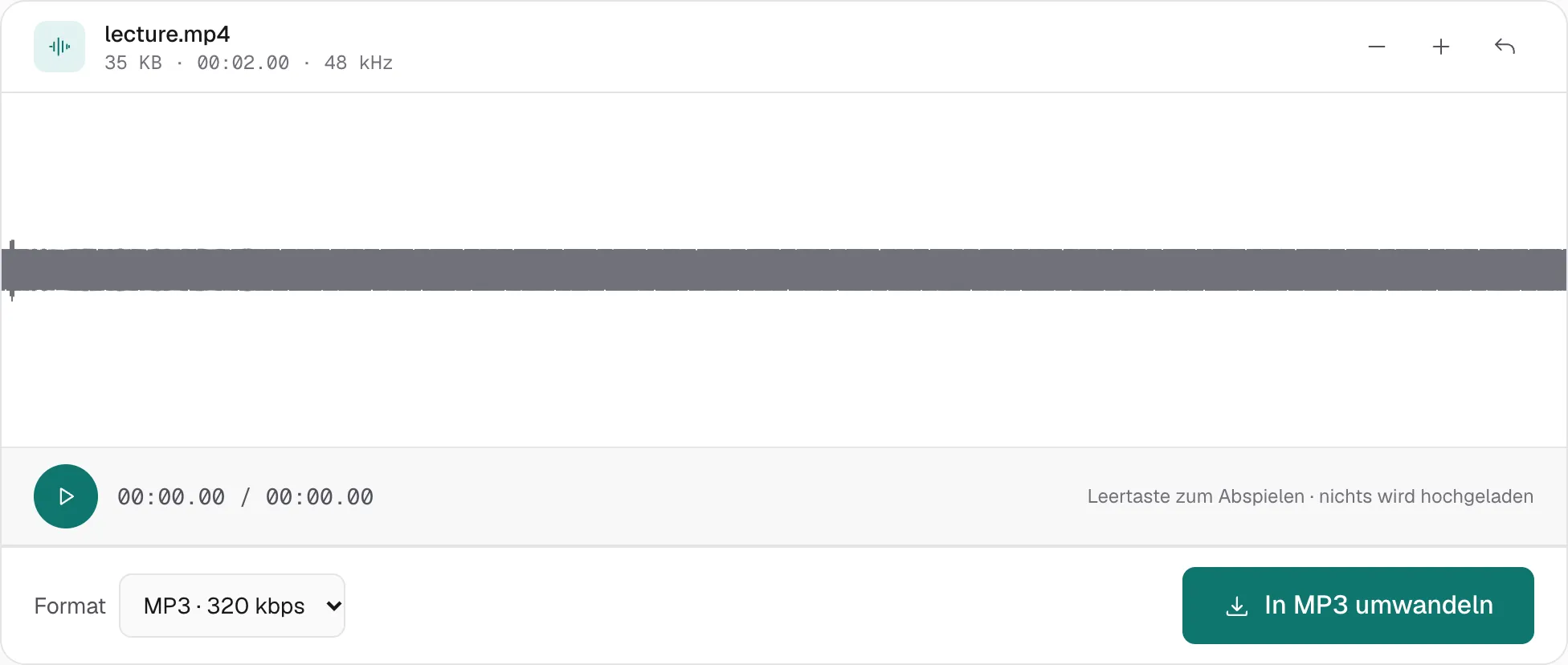
- Sobald die Datei offen ist, steht das Formatmenü auf MP3 · 320 kbps. Änder das, wenn du eine andere Rate willst.
- Klicke auf In MP3 umwandeln. Der Download startet auf deinem Gerät.
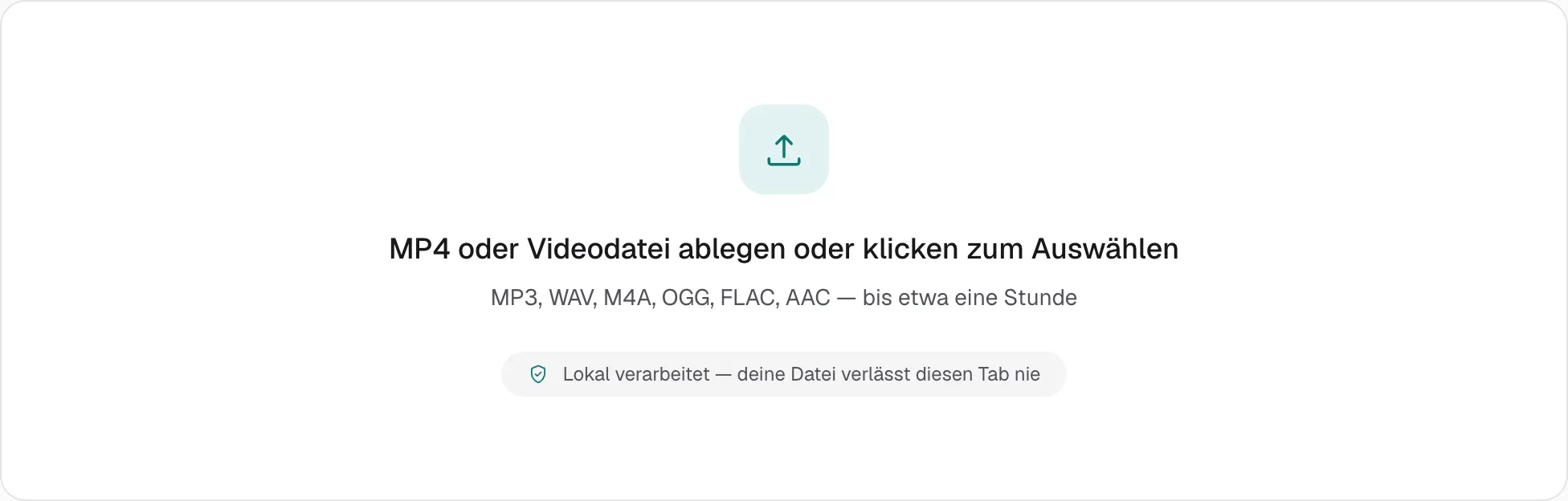
Unter der Ablagefläche steht „bis etwa eine Stunde“ und eine Liste von Audioformaten. Der Satz ist bei den anderen Werkzeugen derselbe. Hier begrenzt ein langes Video der Speicher des Geräts, nicht dieser Satz.
Im selben Menü liegt WAV · verlustfrei. Nimm WAV, wenn du noch schneiden oder lauter machen willst und die MP3 nur einmal, ganz am Ende, kodieren möchtest. Zweimal nach MP3 zu kodieren ist der Schritt, der Details kostet. Audio extrahieren ist dieselbe Engine, mit WAV schon ausgewählt.
Die Auflösung ändert die Dauer nicht. Ein 4K-Video und ein kleines Video mit derselben Spur brauchen gleich lang, weil das Bild nicht verarbeitet wird. Die Grenze ist der Speicher deines Geräts, nicht ein Megabyte-Limit der Seite.
Welche Bitrate
- 128 kbps für Sprache: Vorlesung, Besprechung, eine gefilmte Sprachnotiz. Musik ist hörbar und etwas dumpf. Nimm das, wenn die Datei klein bleiben muss.
- 192 kbps für Musik, die du wirklich hörst. Mit normalen Kopfhörern unterscheidet das fast niemand von einer höheren Rate.
- 320 kbps ist vorausgewählt, wenn die Datei aufgeht, und das ist die Obergrenze von MP3. Lass es so, wenn die Aufnahme sauber ist oder jemand „die beste MP3“ wollte. Sie bleibt verlustbehaftet. Ein Konzert, das das Handymikrofon aufgenommen hat, wird durch 320 kbps keine Studioaufnahme.
Wenn der Browser nicht kann
Es klappt, wenn der Browser den Ton in dieser Datei schon abspielen kann. In der Praxis: AAC in MP4 und MOV, Opus oder Vorbis in WebM. Chrome, Firefox und Safari lesen die.
Es klappt nicht bei Spuren, für die der Browser keinen Decoder hat:
- AC3 (Dolby Digital), üblich auf DVDs und in manchen heruntergeladenen MKV- oder MP4-Dateien.
- DTS, der andere Kinocodec auf denselben Discs.
- Ein Video, das in einem normalen Tab Bild zeigt und stumm bleibt. Diese Spur lässt sich hier nicht lesen.
Eine Seite, die nichts hochlädt, kann nicht jedes Format versprechen. Für diese Dateien hält ffmpeg auf deinem eigenen Rechner die Datei zu Hause und bringt die Decoder mit. Eine Website, die den Upload annimmt, geht auch, wenn du entschieden hast, dass dieses Video dein Gerät verlassen darf.
Heraus kommt eine normale Audiodatei. Sie läuft im Auto, in einer Podcast-App oder auf einem Lautsprecher, der keine Videos öffnet. Das Bild fällt absichtlich weg: dieses Werkzeug legt den Ton nicht wieder in eine neue MP4.
Weitere Anleitungen unter allen Anleitungen.