MP4 para MP3 — converta o vídeo no navegador
· Guias do Free Audio Editor
Um vídeo de aula ou de show gravado no celular fica pesado porque carrega imagem junto com o som. Para ouvir no carro, ou com a tela apagada, a trilha basta. Converter MP4 para MP3 é ficar com essa trilha e descartar a imagem.
O conversor comum manda o vídeo inteiro para o servidor de outra pessoa. Num arquivo de centenas de megabytes isso demora, e o arquivo deixa de estar só no seu aparelho. O navegador que você já tem lê o MP4 e grava o MP3 no mesmo lugar.
O que esta página faz
Abra o conversor de MP4 para MP3. Ele converte a trilha inteira. Não corta um pedaço do vídeo. Se você só quer um minuto, converta primeiro e depois leve o MP3 ao cortador de áudio.
A página também não busca vídeo no YouTube, no TikTok nem em outro site. O arquivo precisa já estar no celular ou no computador.
O vídeo não é enviado. O codificador (lamejs) vem com este site e só é carregado ao exportar um MP3. Seu arquivo não sai do aparelho.
Os passos
- Arraste o MP4 para a página, ou clique para procurar. WebM e MOV com uma trilha de áudio comum funcionam do mesmo jeito. Um M4A também entra: não há imagem para tirar.
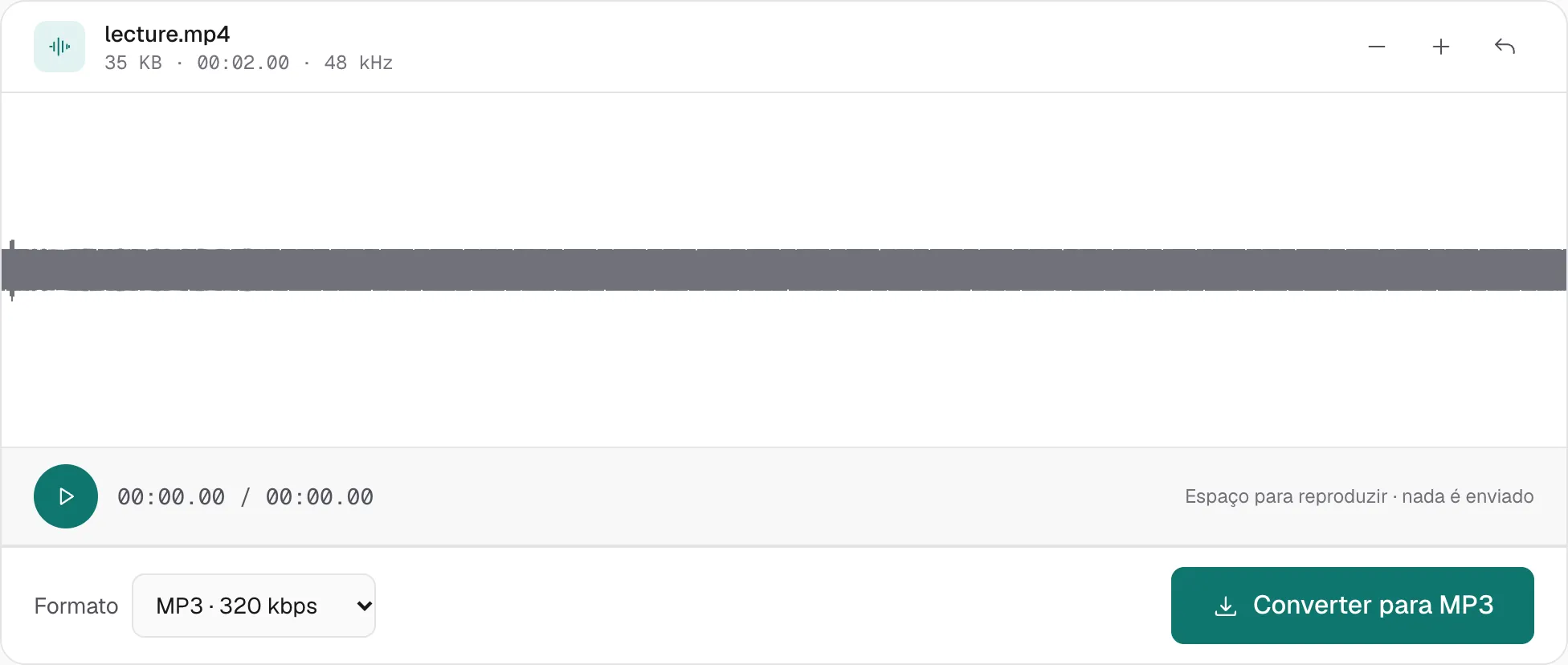
- Quando o arquivo abre, o menu de formato está em MP3 · 320 kbps. Mude se quiser outra taxa.
- Clique em Converter para MP3. O download começa no seu aparelho.
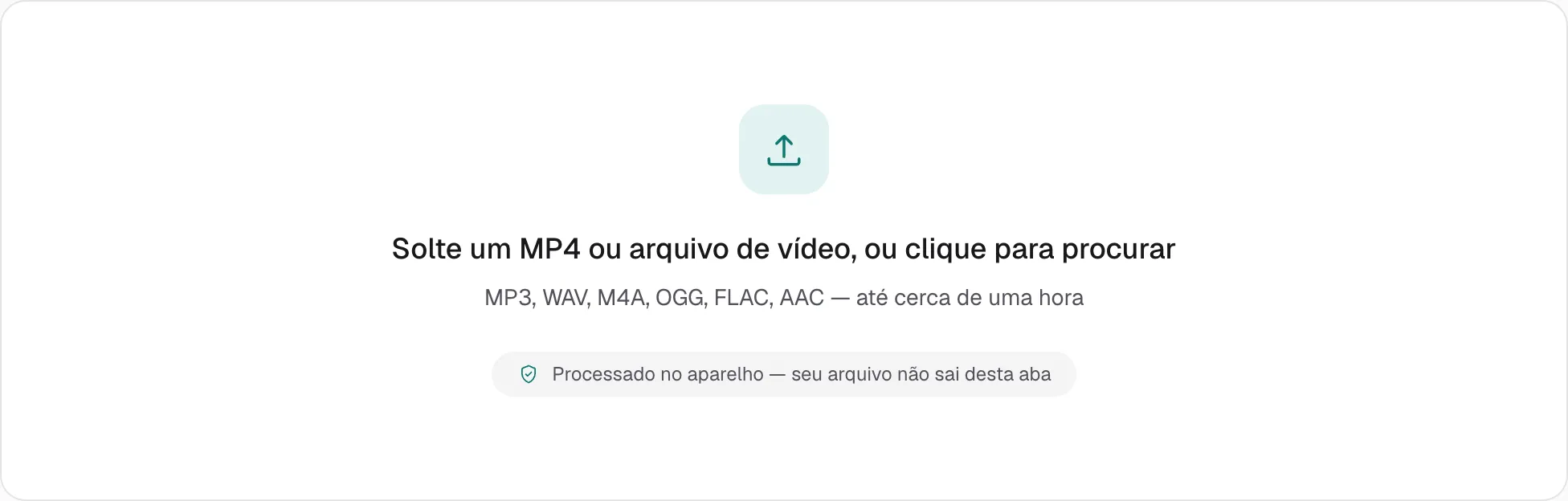
Embaixo da área de soltar o arquivo aparece “até cerca de uma hora” e uma lista de formatos de áudio. Essa frase é a mesma nas outras ferramentas. Aqui, um vídeo longo é limitado pela memória do aparelho, não por essa frase.
No mesmo menu está WAV · sem perdas. Escolha WAV se você ainda vai cortar ou aumentar o volume e quer gravar o MP3 uma vez só, no fim. Codificar duas vezes em MP3 é o que tira detalhe. Extrair áudio é o mesmo motor, já com WAV selecionado.
A resolução não muda o tempo. Um 4K e um vídeo pequeno com a mesma trilha levam o mesmo tempo, porque a imagem não é processada. O limite é a memória do aparelho, não um teto de megabytes da página.
Qual bitrate deixar
- 128 kbps para voz: aula, reunião, recado filmado. Em música dá para ouvir, e soa um pouco opaca. Serve quando o arquivo precisa ficar pequeno.
- 192 kbps para música que você vai escutar de verdade. Em fone comum, quase ninguém separa isso de uma taxa mais alta.
- 320 kbps é o que a página marca ao abrir o arquivo, e é o teto do MP3. Deixe assim se a gravação está limpa, ou se alguém pediu o melhor MP3. Continua com perda. Um show filmado no microfone do celular não vira tomada de estúdio porque você escolheu 320.
Quando o navegador não consegue
Funciona se o navegador já reproduz o áudio daquele arquivo. Na prática: AAC dentro de MP4 e MOV, e Opus ou Vorbis dentro de WebM. Chrome, Firefox e Safari leem esses.
Não funciona com trilhas que o navegador não traz:
- AC3 (Dolby Digital), comum em DVD e em alguns MKV ou MP4 baixados.
- DTS, o outro codec de cinema nesses mesmos discos.
- Um vídeo que, aberto numa aba normal, mostra imagem e fica em silêncio. Essa trilha não dá para ler aqui.
Uma página que não envia o arquivo não pode prometer todos os formatos. Para esses casos, o ffmpeg no seu próprio computador mantém o arquivo em casa e acrescenta os decodificadores. Um site que aceite o envio também serve, se você decidiu que esse vídeo pode sair do aparelho.
O resultado é um áudio normal. Toca no carro, num app de podcast ou numa caixa que não abre vídeo. A imagem sai de propósito: esta ferramenta não coloca o som de volta dentro de um MP4 novo.
Mais guias em todos os guias.