MP4 MP3 変換 — ブラウザで行う
· Free Audio Editor のガイド
スマホで撮った講義やライブは、映像と音声が一緒に入っているので重くなります。 車で聞く、画面を消して聞く、それだけなら音声トラックで足ります。MP4 を MP3 に 変換するというのは、そのトラックを残して映像を捨てることです。
よくある変換サイトは、動画をまるごと他人のサーバーへ送ります。数百 MB あると 時間がかかり、ファイルは自分の端末だけにある状態ではなくなります。いま使って いるブラウザが MP4 を読み、同じ端末に MP3 を保存できます。
このページがすること
MP4 から MP3 への変換を開きます。変換するのはトラック全体です。 動画の途中だけを切り出すページではありません。1 分だけ欲しいときは、先に変換 してから、その MP3 を音声トリマーに渡します。
YouTube や TikTok など、ほかのサイトから動画を取ってくる機能もありません。 ファイルは、すでにスマホかパソコンにある必要があります。
動画はアップロードされません。エンコーダー(lamejs)はこのサイトに同梱されていて、 MP3 を書き出すときにだけ読み込まれます。ファイルが端末の外に出ることはありません。
手順
- MP4 をページにドラッグするか、クリックして選びます。普通の音声トラックが入った WebM と MOV も同じです。M4A も開けます。捨てる映像がありません。
- ファイルを開くと、形式は MP3 · 320 kbps になっています。別のレートにするときだけ変えてください。
- MP3 に変換 を押します。ダウンロードは自分の端末に始まります。
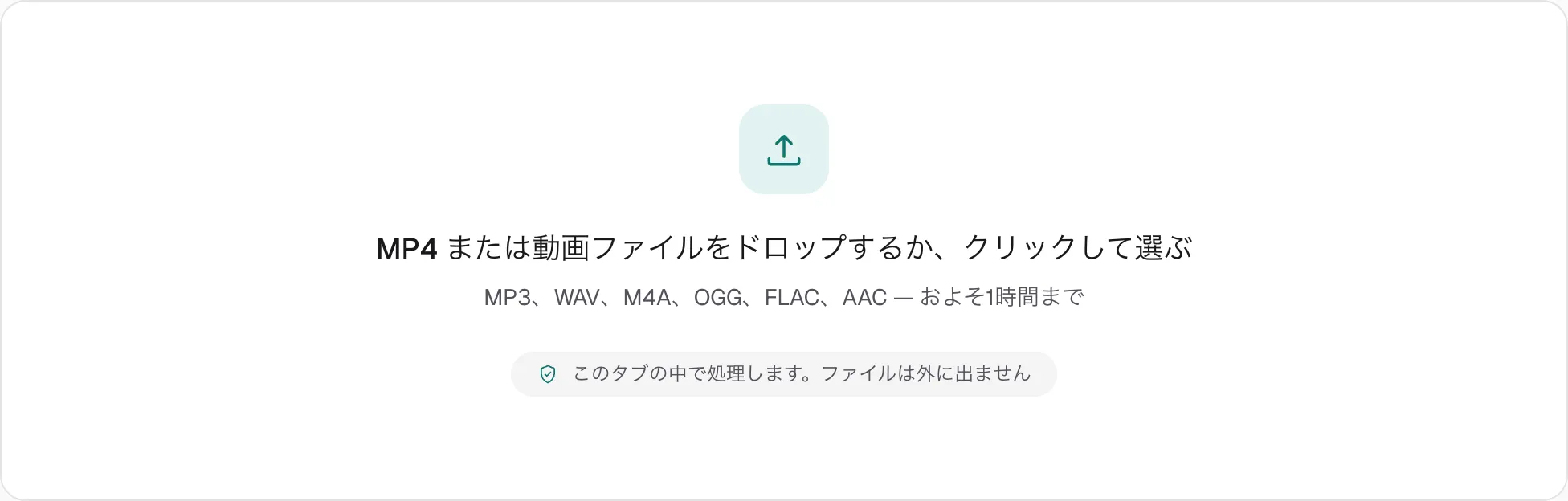
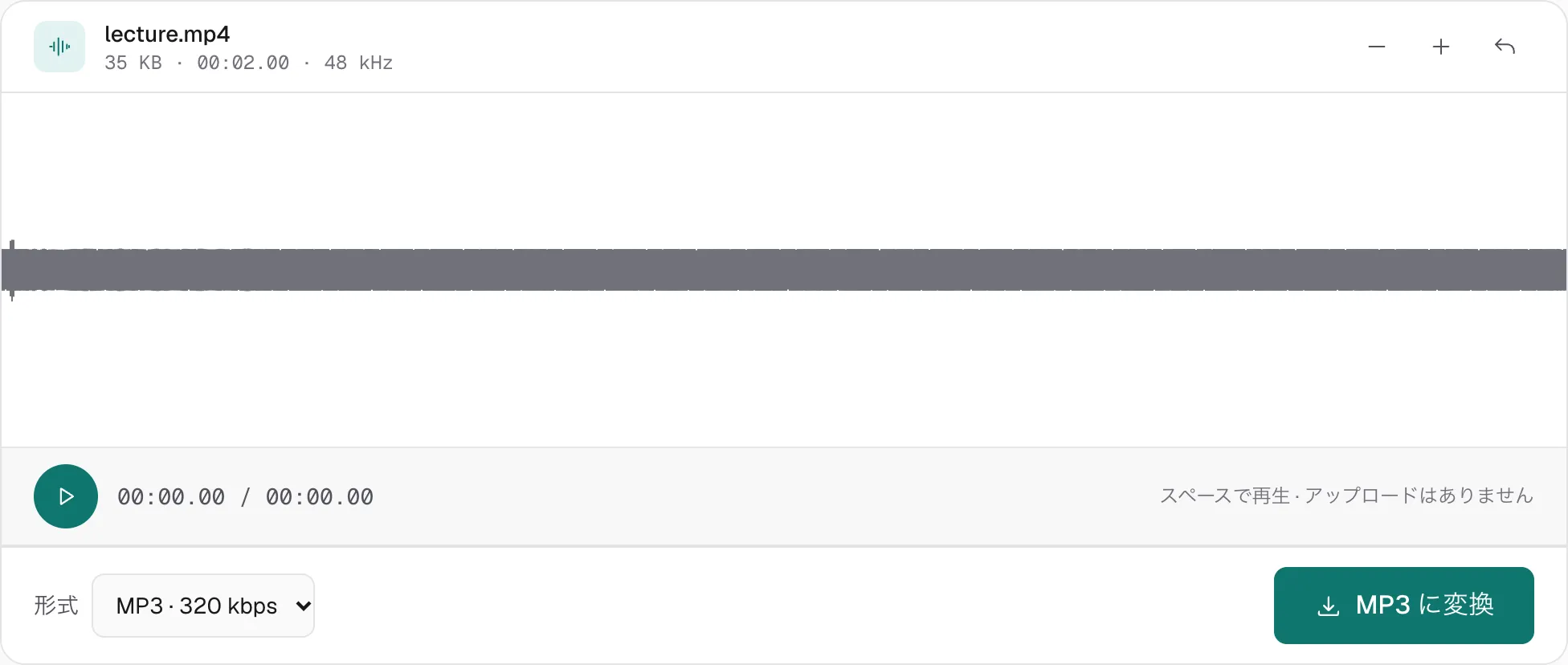
ファイルを置く場所の下に「およそ1時間まで」と、音声形式の一覧が出ます。この文は ほかのツールと共通です。このページでは、長い動画の上限は端末のメモリで、その 文ではありません。
同じメニューに WAV · ロスレス があります。まだ切る、または音量を上げる予定で、 MP3 への変換は最後に一度だけにしたいときに選んでください。MP3 を二度かけるのが、 細部が落ちる手順です。音声抽出は同じ処理で、最初から WAV が 選ばれています。
解像度は時間に影響しません。同じ音声なら、4K でも小さい動画でも同じ時間で終わります。 映像は処理しないからです。上限は端末のメモリで、このページの容量制限ではありません。
ビットレート
- 128 kbps は声向けです。講義、会議、撮ったボイスメモ。音楽は聞けますが、 少し曇ります。ファイルを小さくしたいときに使います。
- 192 kbps は、実際に聞く音楽の中間です。普通のイヤホンでは、もっと高い レートと聞き分けられない人がほとんどです。
- 320 kbps はファイルを開いたときの選択で、MP3 の上限です。録音がきれいなとき、 または「いちばん良い MP3」と指定されたときはこのままにします。それでも非可逆です。 スマホのマイクで撮ったライブが、320 を選んだだけでスタジオ音源になるわけではありません。
ブラウザが読めないとき
そのファイルの音声を、ブラウザがすでに再生できるときに変換できます。実際には、 MP4 と MOV の中の AAC、WebM の中の Opus か Vorbis です。Chrome、Firefox、Safari は これらを読めます。
ブラウザにデコーダーがないトラックは変換できません。
- AC3(Dolby Digital)。DVD や、ダウンロードした一部の MKV、MP4 に多いです。
- DTS。同じディスクにある、もう一方の映画館向けコーデックです。
- 普通のタブで開くと映像は出て、音がしない動画。そのトラックはここでは読めません。
ファイルをアップロードしないページは、すべての形式に対応するとは言えません。 その場合は、自分のパソコンの ffmpeg がファイルを手元に残したまま、デコーダーを 足します。アップロードを受け付けるサイトも、その動画を外に出してよいと判断した ときなら使えます。
できたのは普通の音声ファイルです。車、ポッドキャストのアプリ、動画を開かない スピーカーで再生できます。映像を捨てるのは意図どおりです。このツールは、音を 新しい MP4 に戻しません。
ほかのガイドは ガイド一覧。