MP4 转 MP3 — 在浏览器里完成
· Free Audio Editor 指南
手机里的网课或演唱会录像之所以大,是因为画面和声音放在同一个文件里。开车时听,或者关掉屏幕听,只要音轨。MP4 转 MP3,就是留下这条音轨,把画面丢掉。
常见的转换网站会把整段视频发到别人的服务器。文件有几百 MB 时,这一步很慢,文件也不再只在你自己的设备上。你已经打开的浏览器就能读 MP4,并把 MP3 存在同一台设备上。
这一页做什么
打开 MP4 转 MP3。它转换整条音轨,不会从视频里只切出一段。只要其中一分钟的话,先转完,再把 MP3 交给音频裁剪。
这一页也不会从 YouTube、TikTok 或其他网站把视频抓下来。文件得已经在你的手机或电脑里。
视频不会上传。编码器 lamejs 随本站一起提供,只在导出 MP3 时加载。你的文件不会离开这台设备。
步骤
- 把 MP4 拖到页面上,或点击选择。带普通音轨的 WebM 和 MOV 也一样。M4A 也能打开,里面没有要丢掉的画面。
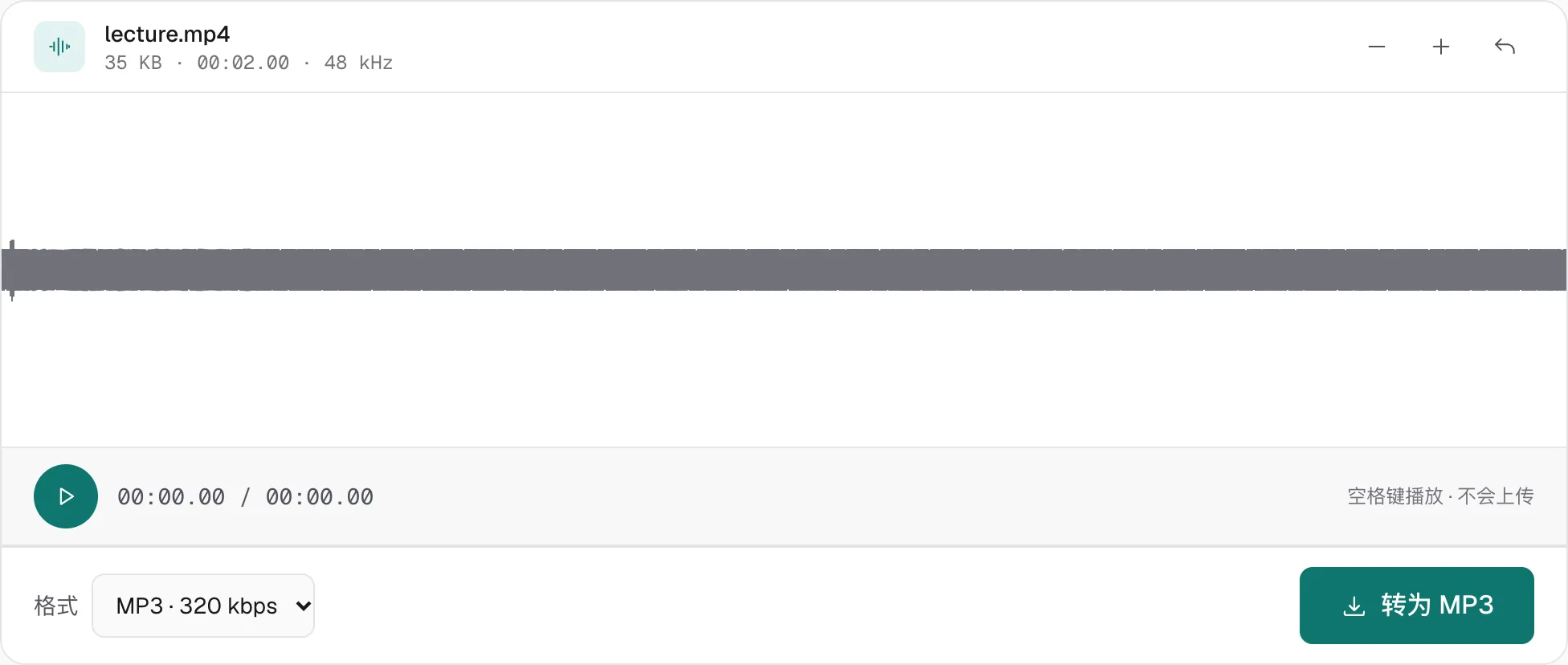
- 文件打开后,格式菜单停在 MP3 · 320 kbps。要别的码率再改。
- 点 转为 MP3。下载在你自己的设备上开始。
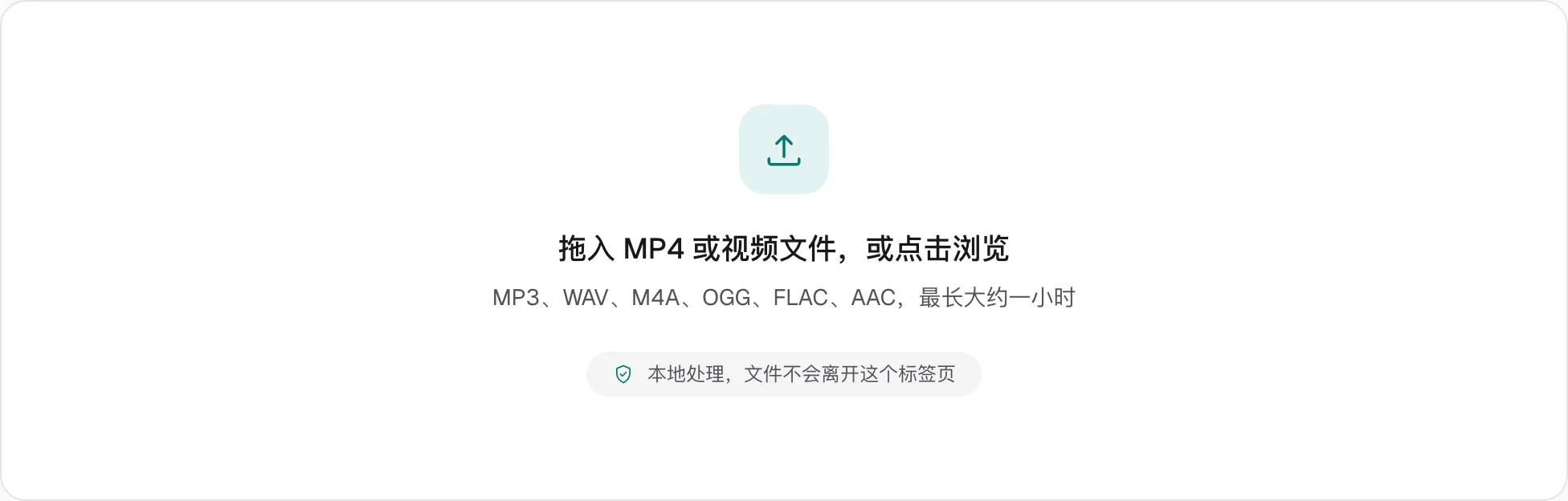
放下文件的那一行下面写着「最长大约一小时」,后面是一串音频格式。这句话是和其他工具共用的。在这一页,长视频的上限是设备内存,不是这句话。
同一个菜单里有 WAV · 无损。如果你还要裁剪或调音量,并且希望 MP3 只在最后编码一次,就选它。MP3 编两次,才是丢掉细节的那一步。提取音轨是同一套处理,只是一打开就选中了 WAV。
分辨率不影响时间。同一条音轨,4K 和小视频花的时间一样,因为画面不处理。上限是这台设备的内存,不是这个页面规定的文件大小。
比特率怎么留
- 128 kbps 给说话用:网课、会议、随手拍的语音。音乐能听,会闷一点。文件必须小的时候用它。
- 192 kbps 给真正要听的音乐。普通耳机上,大多数人分不出它和更高码率。
- 320 kbps 是文件打开时已经选中的值,也是 MP3 的上限。录音干净,或者别人要「最好的 MP3」时,就留着。它仍然有损。手机麦克风拍的演唱会,不会因为选了 320 就变成录音棚母带。
浏览器解不开的时候
浏览器本来就能播放这个文件里的声音时,转换才成立。实际就是 MP4 和 MOV 里的 AAC,以及 WebM 里的 Opus 或 Vorbis。Chrome、Firefox 和 Safari 都能读这些。
浏览器没有解码器的音轨不行:
- AC3(杜比数字),DVD 和一些下载来的 MKV、MP4 里很常见。
- DTS,同一类碟片上的另一种影院编码。
- 用普通标签页打开时有画面、没有声音的视频。这条音轨在这里读不出来。
一个不上传文件的页面,不能承诺所有格式。这些文件可以用你自己电脑上的 ffmpeg:文件留在家里,解码器补上。如果你确定这段视频可以离开设备,接受上传的网站也能做。
得到的是普通音频。车里、播客应用里、打不开视频的音箱里都能放。画面是故意丢掉的。这个工具不会把声音再塞回一个新的 MP4。
更多说明在 全部指南。