MP4 MP3 변환 — 브라우저에서
· Free Audio Editor 가이드
폰으로 찍은 강의나 공연은 화면과 소리가 같이 들어 있어서 파일이 커요. 차에서 듣거나 화면을 끄고 들으려면 소리만 있으면 돼요. MP4를 MP3로 바꾸는 일은 그 트랙을 남기고 화면을 버리는 일이에요.
흔히 쓰는 변환 사이트는 영상 전체를 남의 서버로 보내요. 몇백 MB면 오래 걸리고, 파일이 내 기기에만 있는 상태가 아니게 돼요. 이미 깔려 있는 브라우저가 MP4를 읽고, 같은 기기에 MP3를 저장할 수 있어요.
이 페이지가 하는 일
MP4 to MP3 변환을 열어요. 트랙 전체를 변환해요. 영상 가운데 한 구간만 자르는 페이지는 아니에요. 1분만 필요하면 먼저 변환한 다음, 그 MP3를 오디오 트림으로 가져가요.
YouTube나 TikTok, 다른 사이트에서 영상을 받아 오지도 않아요. 파일은 이미 폰이나 컴퓨터에 있어야 해요.
영상은 업로드되지 않아요. 인코더(lamejs)는 이 사이트와 함께 제공되고, MP3를 내보낼 때만 불러와요. 내 파일은 기기를 떠나지 않아요.
순서
- MP4를 페이지에 끌어다 놓거나, 클릭해서 찾아요. 보통 오디오 트랙이 있는 WebM과 MOV도 같아요. M4A도 열려요. 버릴 화면이 없어요.
- 파일을 열면 형식은 MP3 · 320 kbps로 잡혀 있어요. 다른 값이 필요할 때만 바꿔요.
- MP3로 변환을 눌러요. 다운로드는 내 기기에서 시작해요.

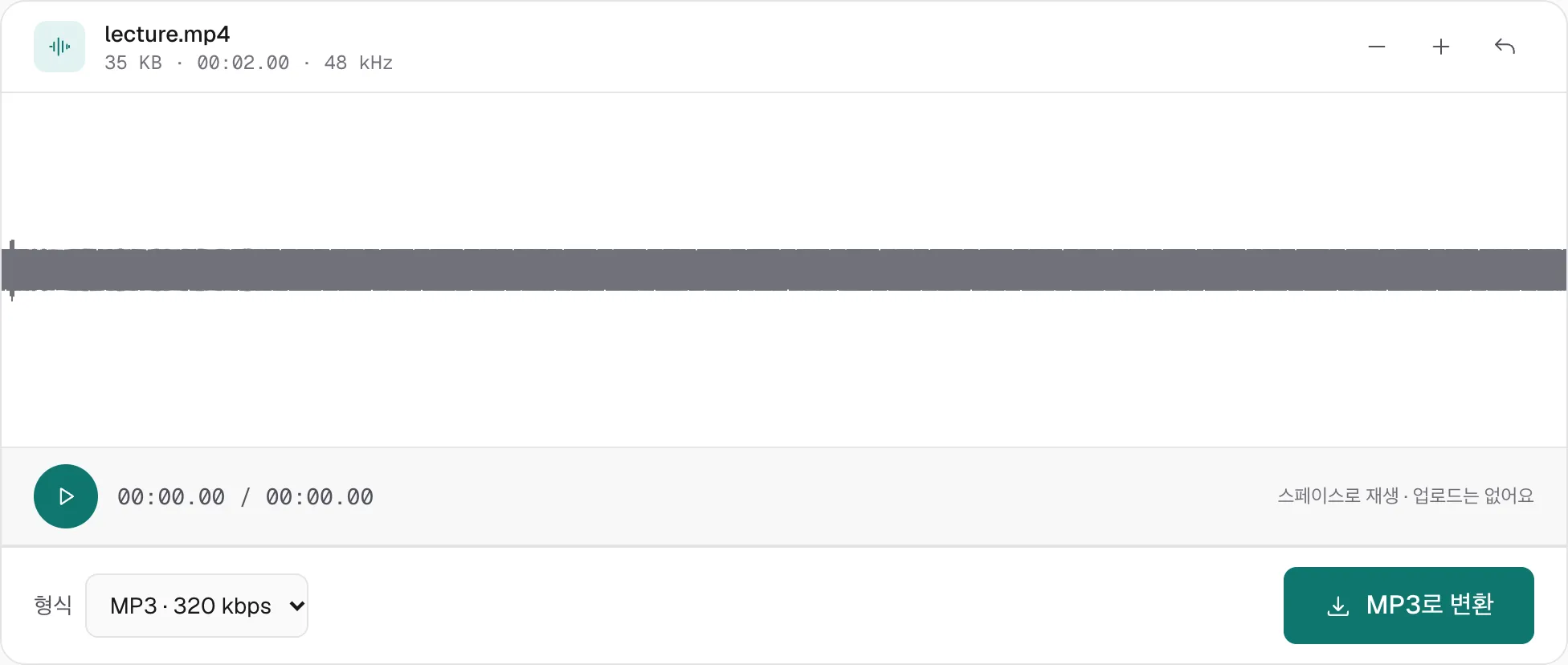
파일을 놓는 자리 아래에 ‘약 1시간까지’와 오디오 형식 목록이 있어요. 그 문장은 다른 도구와 같아요. 이 페이지에서 긴 영상의 한계는 기기 메모리예요. 그 문장이 아니에요.
같은 메뉴에 WAV · 무손실이 있어요. 아직 자르거나 음량을 키울 예정이고, MP3 인코딩은 맨 마지막에 한 번만 하고 싶을 때 골라요. MP3를 두 번 거치는 단계가 세부 정보를 잃는 단계예요. 오디오 추출은 같은 처리이고, WAV가 미리 선택돼 있어요.
해상도는 시간에 영향을 주지 않아요. 같은 소리라면 4K든 작은 영상이든 걸리는 시간이 같아요. 화면을 처리하지 않으니까요. 한계는 기기 메모리예요. 이 페이지의 용량 제한이 아니에요.
비트레이트
- 128 kbps는 말소리용이에요. 강의, 회의, 찍어서 남긴 음성 메모. 음악은 들리지만 조금 탁해요. 파일을 작게 해야 할 때 써요.
- 192 kbps는 실제로 듣는 음악의 중간이에요. 보통 이어폰으로는 더 높은 값과 구분하는 사람이 거의 없어요.
- 320 kbps는 파일을 열었을 때 이미 선택된 값이고, MP3의 상한이에요. 녹음이 깨끗하거나 누군가 제일 좋은 MP3를 달라고 했을 때 그대로 둬요. 그래도 손실이 있어요. 폰 마이크로 찍은 공연이 320을 고른다고 스튜디오 녹음이 되지는 않아요.
브라우저가 못 읽을 때
그 파일의 소리를 브라우저가 이미 재생할 수 있을 때 변환돼요. 실제로는 MP4와 MOV 안의 AAC, WebM 안의 Opus나 Vorbis예요. Chrome, Firefox, Safari가 이걸 읽어요.
브라우저에 디코더가 없는 트랙은 안 돼요.
- AC3(Dolby Digital). DVD나 받아 둔 일부 MKV, MP4에 많아요.
- DTS. 같은 디스크에 있는 다른 영화용 코덱이에요.
- 일반 탭에서 열면 화면은 나오고 소리는 없는 영상. 그 트랙은 여기서 읽을 수 없어요.
파일을 올리지 않는 페이지가 모든 형식을 지원한다고 말할 수는 없어요. 그럴 때는 내 컴퓨터의 ffmpeg가 파일을 집에 둔 채로 디코더를 더해요. 업로드를 받는 사이트도, 그 영상이 기기 밖으로 나가도 된다고 정했다면 쓸 수 있어요.
결과는 평범한 오디오 파일이에요. 차, 팟캐스트 앱, 영상을 열지 않는 스피커에서 재생돼요. 화면을 버리는 건 일부러 그래요. 이 도구는 소리를 새 MP4 안에 다시 넣지 않아요.
다른 가이드는 가이드 목록.