MP4 a MP3 — convierte el video en el navegador
· Guías de Free Audio Editor
Una clase grabada con el celular, o un concierto que filmaste desde la fila de atrás, pesa mucho porque guarda imagen y sonido. Para oírlo en el coche o con la pantalla apagada solo hace falta la pista. Convertir MP4 a MP3 es quedarse con esa pista y tirar la imagen.
El convertidor de siempre sube el video entero a un servidor. Con un archivo grande, eso es lento, y el archivo deja de estar solo en tu equipo. El navegador que ya tienes puede leer el MP4 y guardar el MP3 en el mismo dispositivo.
Qué hace esta página
Abre el convertidor de MP4 a MP3. Convierte la pista completa. No recorta un tramo del video: si solo quieres un minuto, conviertes primero y después pasas el MP3 al recortador de audio.
Tampoco baja videos de YouTube, TikTok ni de ninguna otra web. El archivo tiene que estar ya en tu celular o en tu computadora.
El video no se sube. El codificador (lamejs) viene con este sitio y solo se carga al exportar un MP3. Tu archivo no sale del dispositivo.
Los pasos
- Arrastra el MP4 a la página, o haz clic para elegirlo. WebM y MOV con una pista de audio normal funcionan igual. Un M4A también: no hay imagen que quitar.
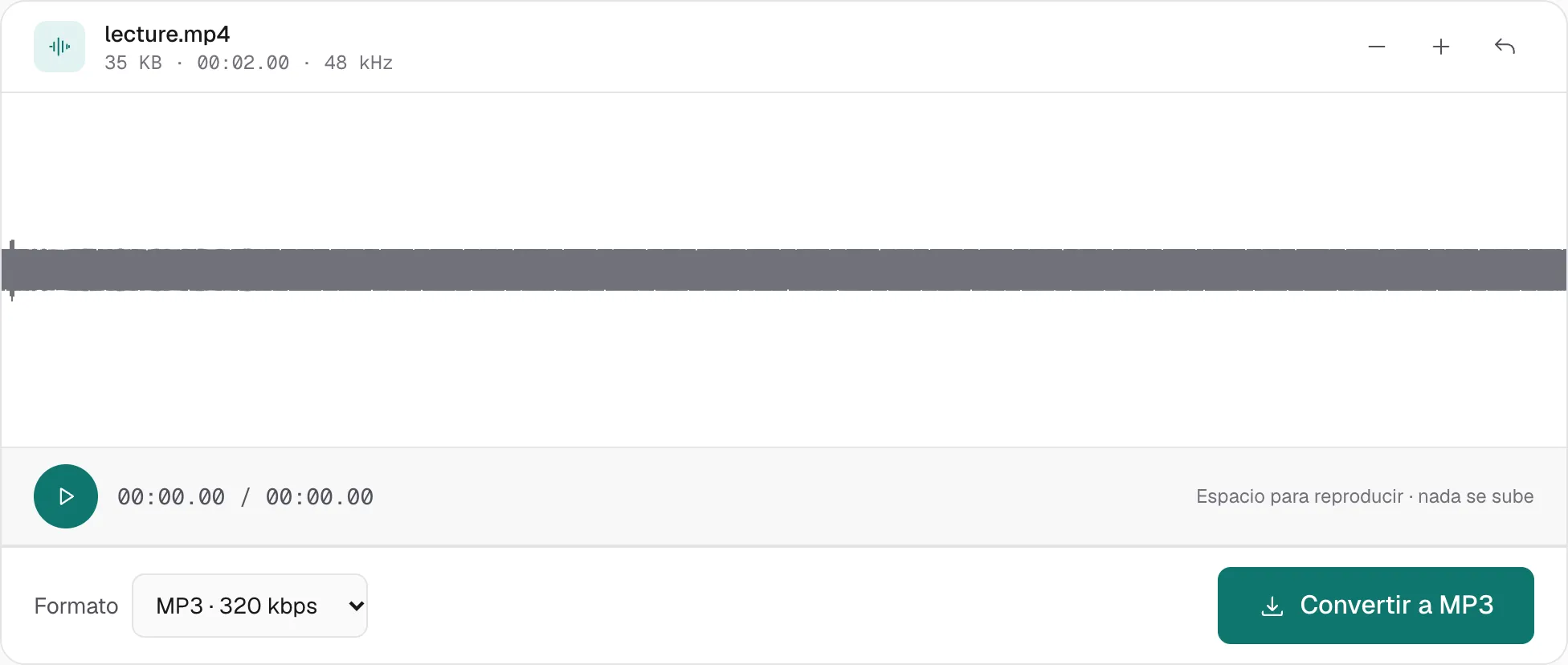
- Al abrir el archivo, el menú de formato está en MP3 · 320 kbps. Cámbialo si quieres otro.
- Haz clic en Convertir a MP3. La descarga empieza en tu equipo.
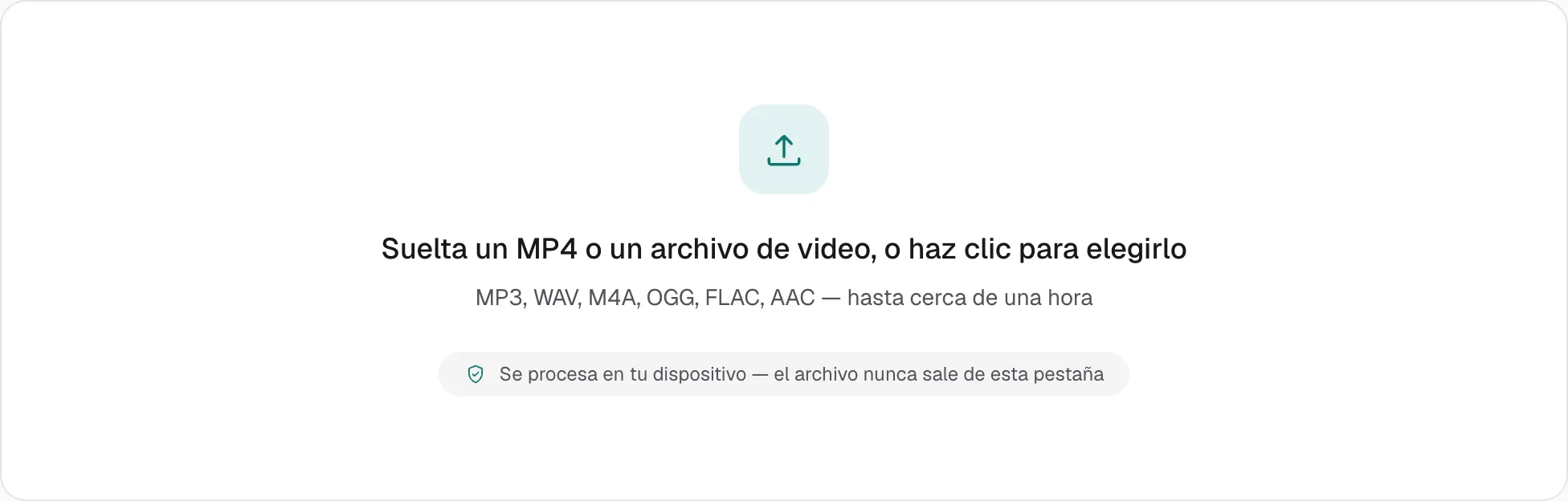
Debajo de la zona para soltar el archivo aparece «hasta cerca de una hora» y una lista de formatos de audio. Esa frase es la misma en las otras herramientas. Aquí, un video largo lo limita la memoria del equipo, no esa frase.
En el mismo menú está WAV · sin pérdida. Elige WAV si todavía vas a recortar o a subir el volumen y quieres codificar el MP3 una sola vez, al final. Codificar dos veces a MP3 es lo que quita detalle. Extraer audio es el mismo motor, con WAV ya elegido.
La resolución no cambia el tiempo. Un 4K y un video pequeño con la misma pista tardan lo mismo, porque la imagen no se procesa. El límite es la memoria del equipo, no un tope de megas de la página.
Qué bitrate dejar
- 128 kbps para voz: una clase, una reunión, una nota que alguien filmó. En música se oye, y se oye un poco apagada. Sirve cuando el archivo tiene que pesar poco.
- 192 kbps para música que vas a escuchar de verdad. Con auriculares normales, casi nadie la distingue de una tasa más alta.
- 320 kbps es lo que la página marca al abrir el archivo, y es el techo del MP3. Déjalo si la grabación está limpia, o si alguien te pidió «el mejor MP3». Sigue siendo con pérdida. Un concierto filmado con el micrófono del celular no se vuelve una toma de estudio por elegir 320.
Cuando el navegador no puede
Funciona si el navegador ya puede reproducir el audio de ese archivo. En la práctica: AAC dentro de MP4 y MOV, y Opus o Vorbis dentro de WebM. Chrome, Firefox y Safari leen esos.
No funciona con pistas que el navegador no trae:
- AC3 (Dolby Digital), habitual en DVD y en algunos MKV o MP4 descargados.
- DTS, el otro códec de cine en esos mismos discos.
- Un video que, abierto en una pestaña normal, enseña imagen y se queda en silencio. Esa pista no se puede leer aquí.
Una página que no sube el archivo no puede prometer todos los formatos. Para esos casos, ffmpeg en tu propia computadora mantiene el archivo en casa y añade los decodificadores. Un sitio que acepte la subida también sirve, si has decidido que ese video puede salir de tu equipo.
El resultado es un audio normal. Se oye en el coche, en una app de pódcast o en un altavoz que no abre videos. La imagen se descarta a propósito: esta herramienta no vuelve a meter el sonido dentro de un MP4 nuevo.
Más guías en todas las guías.