MP4 ke MP3 — ubah video di browser
· Panduan Free Audio Editor
Rekaman kuliah atau konser di ponsel terasa berat karena gambar ikut tersimpan. Untuk didengar di mobil, atau dengan layar mati, trek suaranya saja yang dibutuhkan. Mengubah MP4 ke MP3 berarti menyimpan trek itu dan membuang gambarnya.
Pengonversi yang biasa mengunggah seluruh video ke server orang lain. Pada file ratusan megabita, itu lambat, dan file tidak lagi hanya ada di perangkat Anda. Browser yang sudah terpasang bisa membaca MP4 dan menyimpan MP3 di perangkat yang sama.
Apa yang dilakukan halaman ini
Buka konversi MP4 ke MP3. Halaman ini mengubah seluruh trek. Tidak memotong satu bagian dari video. Jika Anda hanya butuh satu menit, konversi dulu, lalu bawa MP3 itu ke pemangkas audio.
Halaman ini juga tidak mengambil video dari YouTube, TikTok, atau situs lain. File-nya harus sudah ada di ponsel atau komputer Anda.
Video tidak diunggah. Encoder (lamejs) ikut terpasang bersama situs ini dan hanya dimuat saat mengekspor MP3. File Anda tidak meninggalkan perangkat.
Langkahnya
- Seret MP4 ke halaman, atau klik untuk memilih. WebM dan MOV dengan trek audio biasa diproses dengan cara yang sama. M4A juga bisa: tidak ada gambar yang perlu dibuang.
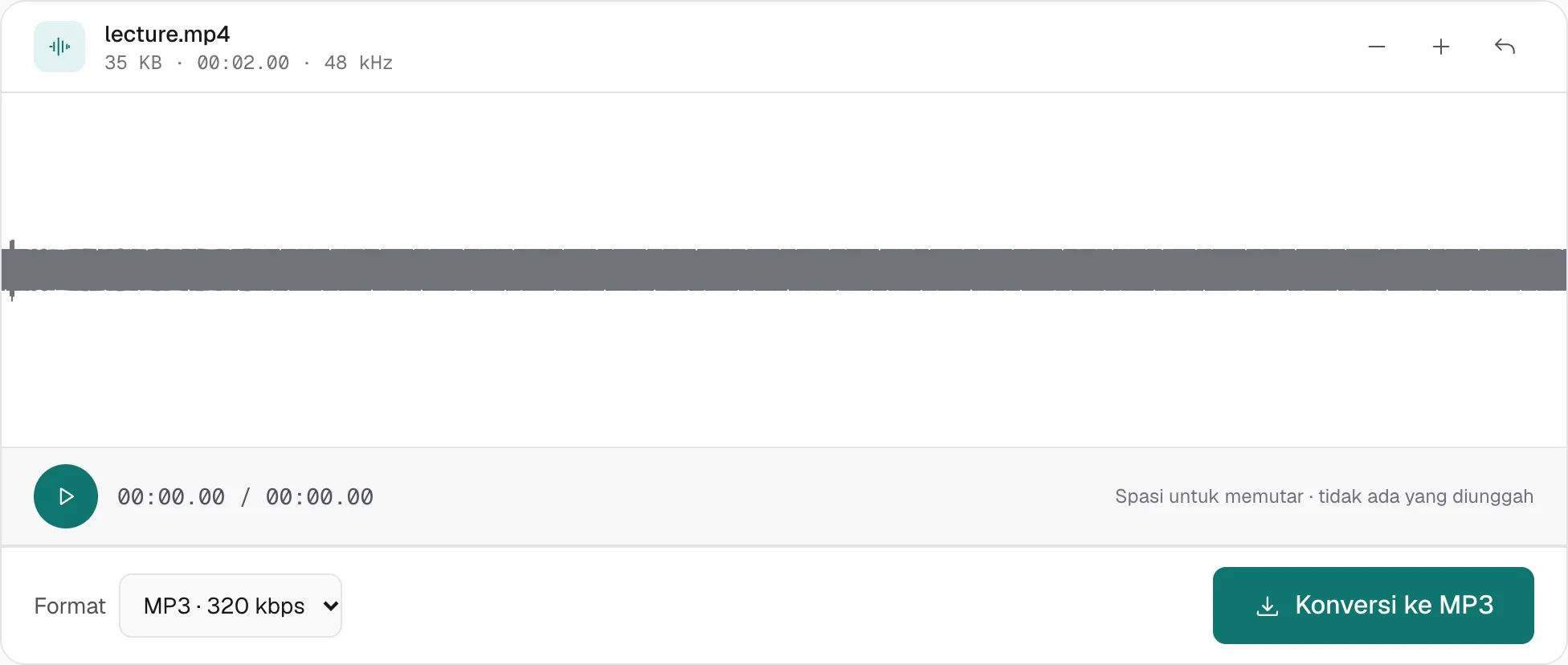
- Saat file terbuka, menu format sudah di MP3 · 320 kbps. Ubah jika Anda ingin angka lain.
- Klik Konversi ke MP3. Unduhan dimulai di perangkat Anda.
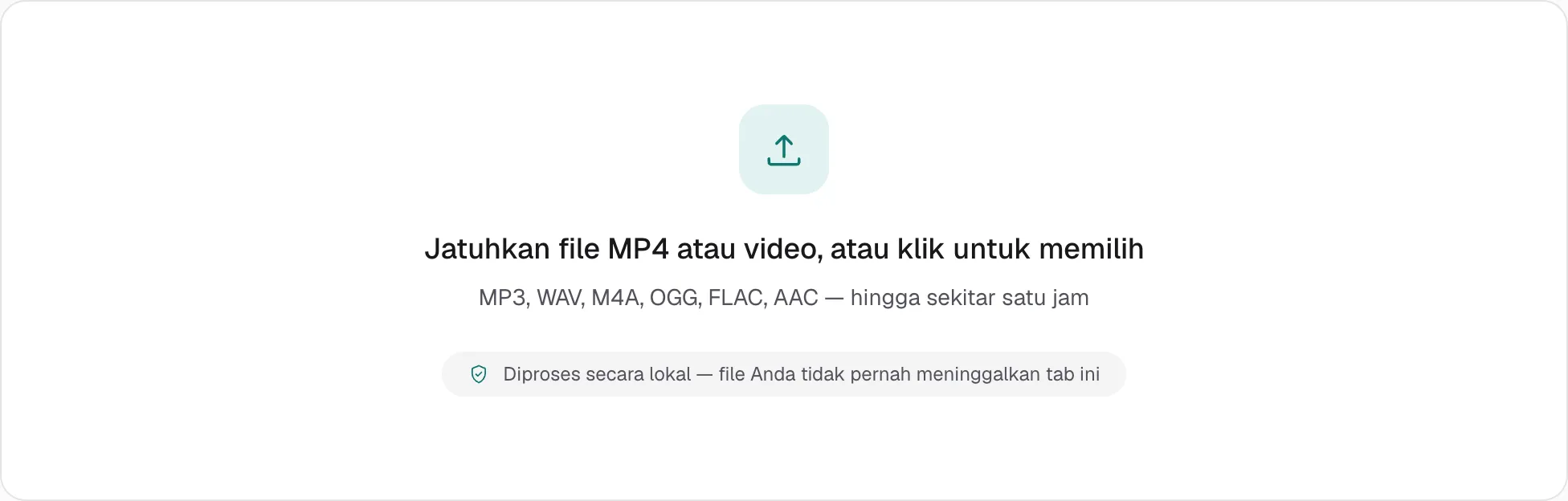
Di bawah area untuk menjatuhkan file tertulis “hingga sekitar satu jam”, lalu daftar format audio. Kalimat itu sama di alat yang lain. Di halaman ini, video yang panjang dibatasi memori perangkat, bukan kalimat itu.
Menu yang sama punya WAV · lossless. Pilih WAV jika Anda masih akan memotong atau memperbesar volume, dan ingin mengkodekan MP3 sekali saja di akhir. Mengkodekan MP3 dua kali adalah langkah yang mengurangi detail. Ekstrak audio adalah mesin yang sama, dengan WAV sudah terpilih.
Resolusi tidak mengubah waktu. Video 4K dan video kecil dengan trek yang sama selesai dalam waktu yang sama, karena gambar tidak diproses. Batasnya adalah memori perangkat, bukan kuota megabita di halaman ini.
Bitrate yang dipakai
- 128 kbps untuk suara orang: kuliah, rapat, catatan yang direkam. Pada musik masih terdengar, dan sedikit redup. Pakai ini jika file harus kecil.
- 192 kbps untuk musik yang benar-benar Anda dengar. Dengan earphone biasa, hampir tidak ada yang membedakannya dari angka yang lebih tinggi.
- 320 kbps adalah pilihan yang sudah terpasang saat file dibuka, dan itu batas atas MP3. Biarkan jika rekamannya bersih, atau jika seseorang meminta MP3 terbaik. Detail tetap ada yang hilang. Konser yang direkam mikrofon ponsel tidak menjadi rekaman studio hanya karena angkanya 320.
Saat browser tidak bisa
Berhasil jika browser sudah bisa memutar audio di file itu. Dalam praktik: AAC di dalam MP4 dan MOV, serta Opus atau Vorbis di dalam WebM. Chrome, Firefox, dan Safari membaca ketiganya.
Tidak berhasil pada trek yang tidak ada di browser:
- AC3 (Dolby Digital), umum di DVD dan di sebagian MKV atau MP4 yang diunduh.
- DTS, codec film yang lain pada cakram yang sama.
- Video yang, dibuka di tab biasa, menampilkan gambar lalu diam. Trek itu tidak bisa dibaca di sini.
Halaman yang tidak mengunggah file tidak bisa menjanjikan semua format. Untuk kasus itu, ffmpeg di komputer Anda sendiri menahan file di rumah dan menambah decoder. Situs yang menerima unggahan juga bisa, jika Anda sudah memutuskan video itu boleh keluar dari perangkat.
Hasilnya audio biasa. Bisa diputar di mobil, di aplikasi podcast, atau di speaker yang tidak membuka video. Gambarnya memang dibuang: alat ini tidak memasukkan suara kembali ke MP4 yang baru.
Panduan lain di semua panduan.